Cambio de Programa
El presente manual está dirigido al usuario, con el objetivo de proporcionar al la información necesaria del funcionamiento de la herramienta, cambio de programa, así como los pasos a seguir en el proceso que se puede gestionar a través de la misma.
Funcionalidad
Este aplicativo permite al usuario técnico realizar cambios de programas, con su respectiva versión activa, resoluciones, seguimientos generados y toda la acción que se pueda realizar.
Herramienta Cambio de Programa.
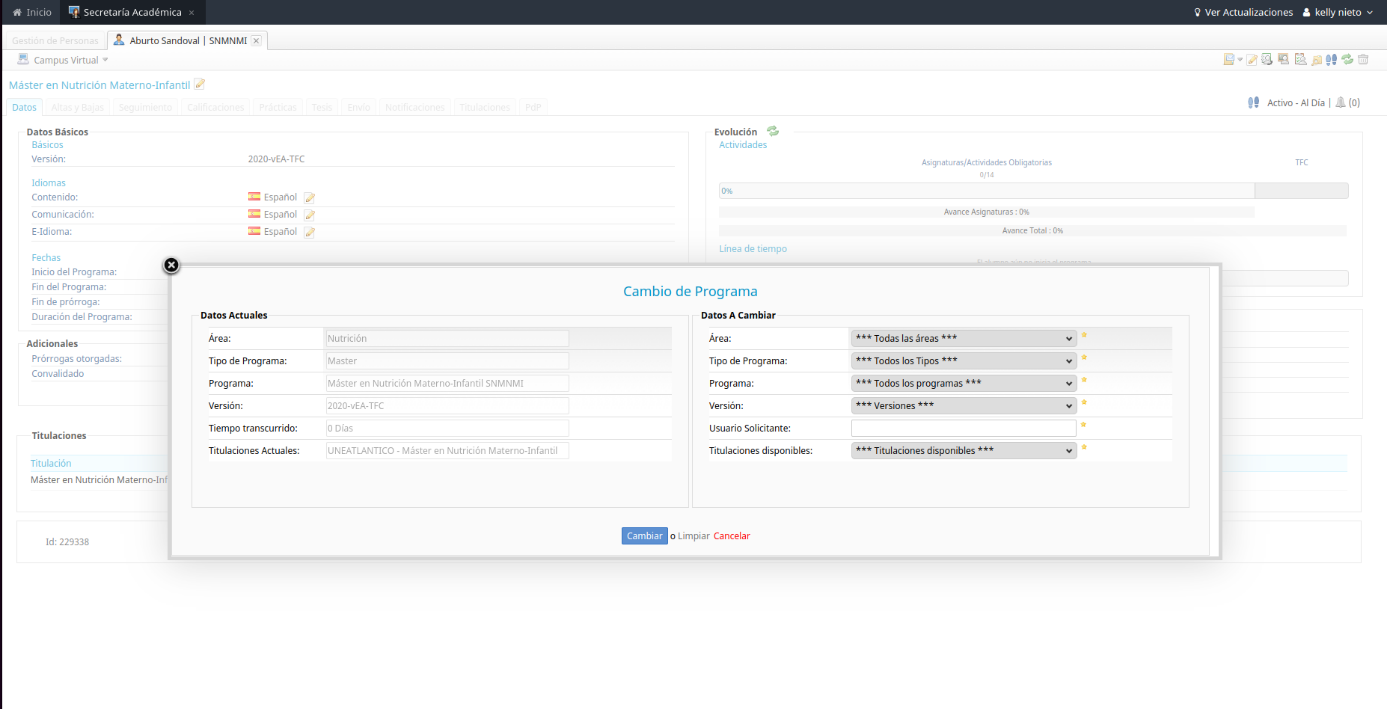
Acceso a la herramienta Cambio de Programa.
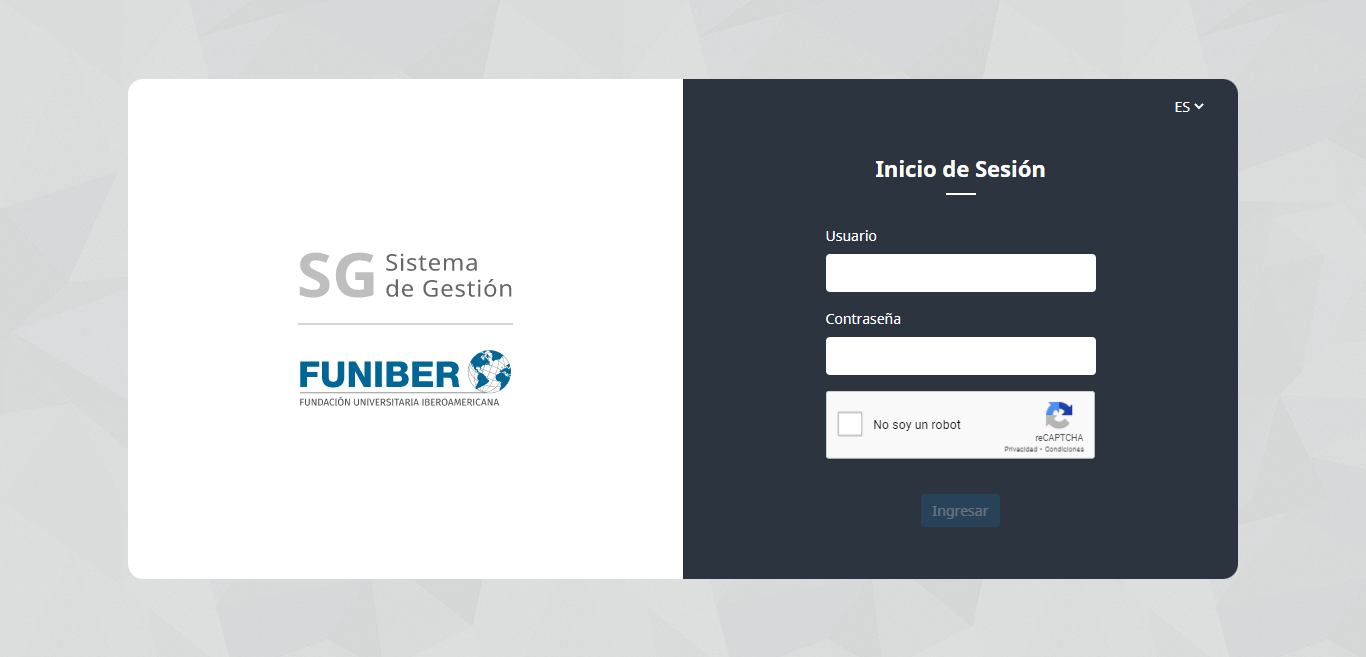
Para realizar un cambio de programa el usuario primero debe ingresar al Sistema de Gestión con sus credenciales.
Ingresar credenciales.
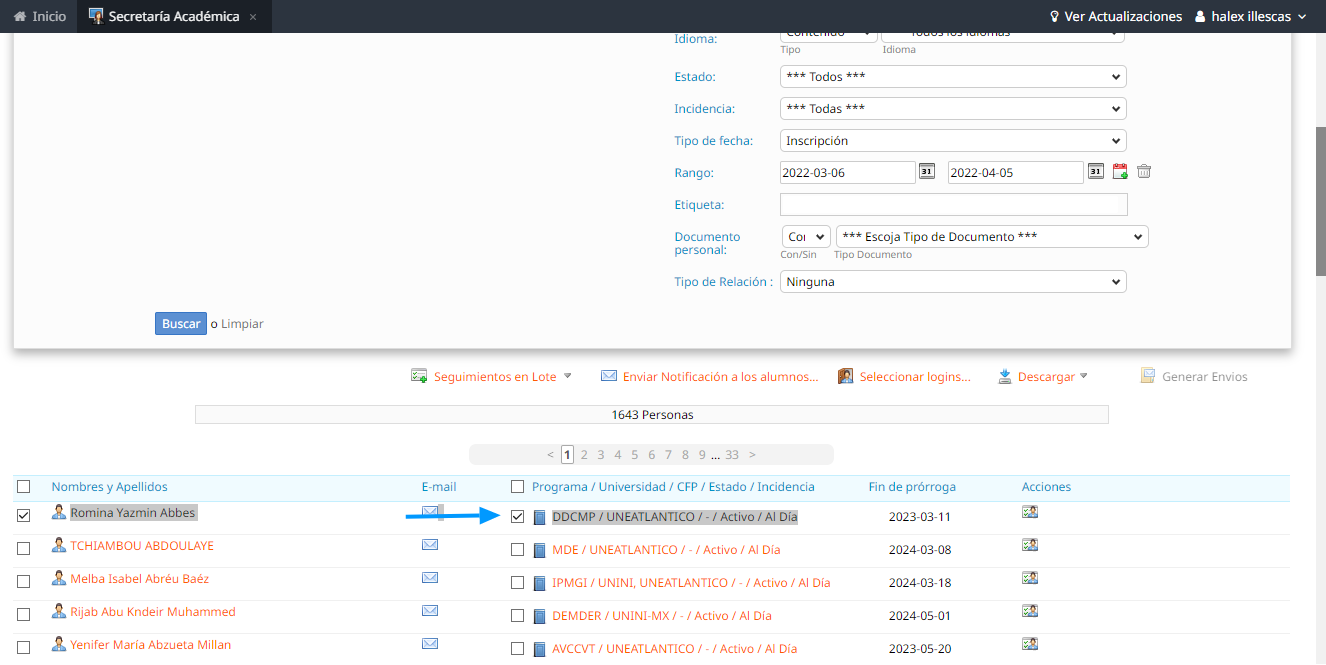
Luego el usuario técnico debe ingresar a la ficha del estudiante a sufrir el cambio de programa.
Ingreso a la ficha del estudiante.
Botón de la Herramienta Cambio Programas.
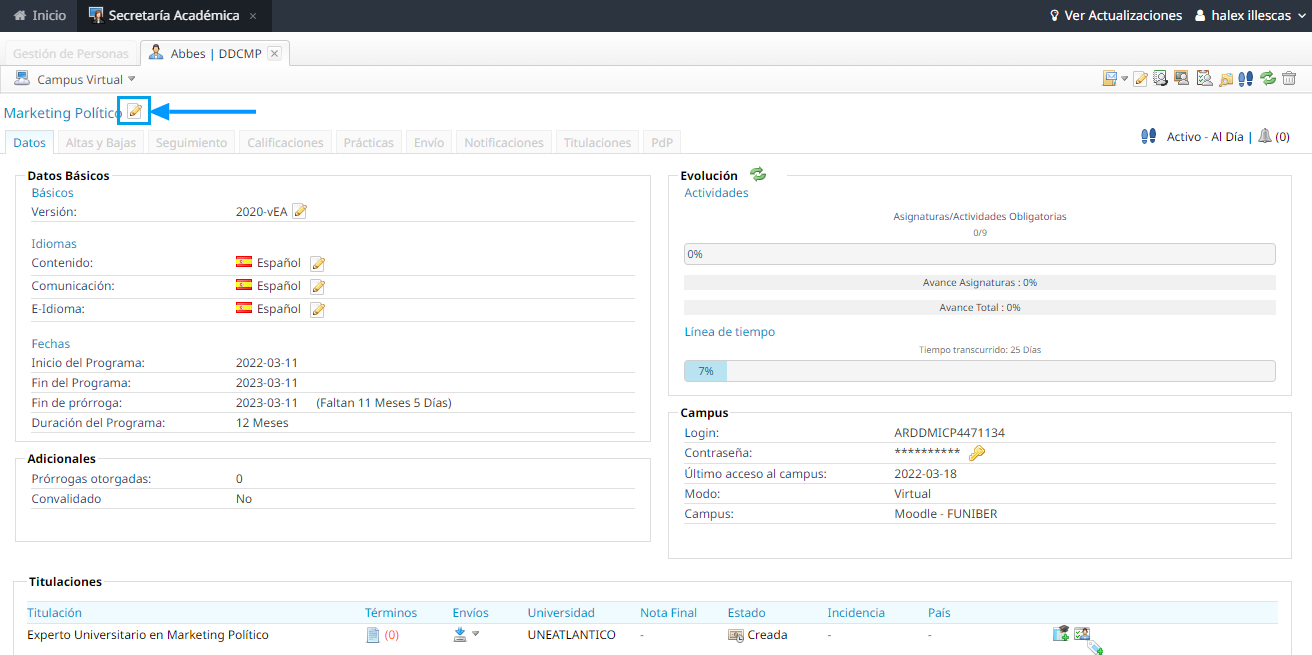
Al ingresar a la herramienta se visualizará de la siguiente manera:
Ingreso a la Herramienta.
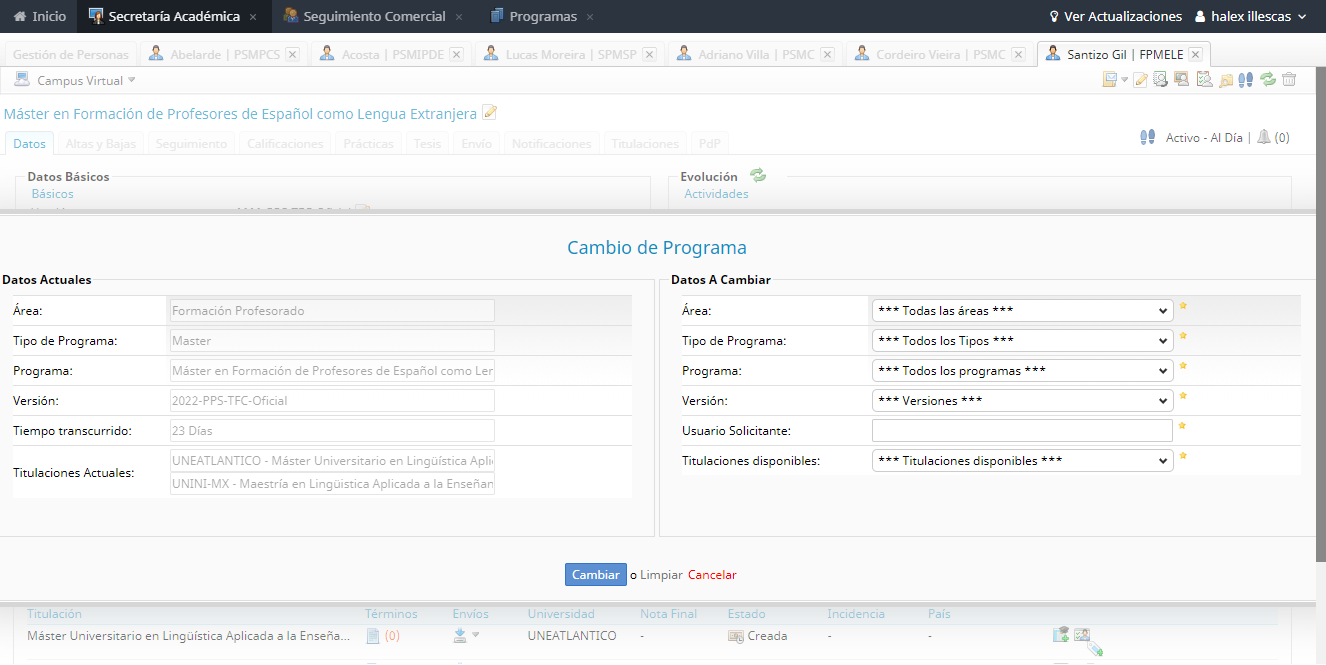
Llenado de datos – Nuevo Programa a cambiar.
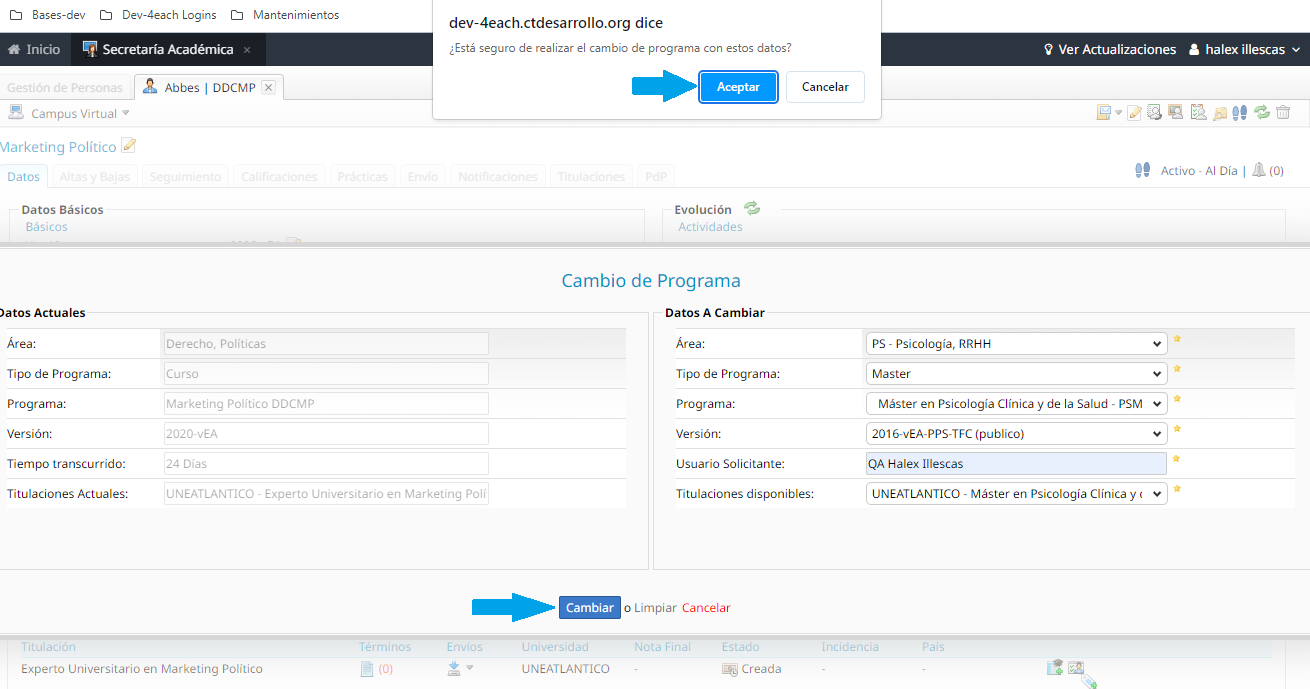
En la herramienta se muestran campos a llenar:
- Área: Campo que permite elegir a la nueva área a cambiar al estudiante.
- Tipo de Programa: Campo que permite elegir entre los distintos tipos de programas con los que cuenta: Doctorado, Máster, Curso, etc.
- Programa: De acuerdo al tipo de programa elegido previamente nos mostrará los programas disponibles.
- Versión: Muestra las versiones con las que dispone el programa seleccionado previamente.
- Usuario Solicitante: Campo a llenar con los nombres del usuario que solicita el cambio de programa del estudiante.
- Titulaciones disponibles: Campo que muestra las titulaciones disponibles para la versión del programa seleccionado.
Listado de Certificados en App. Gestor de Certificados Propios.
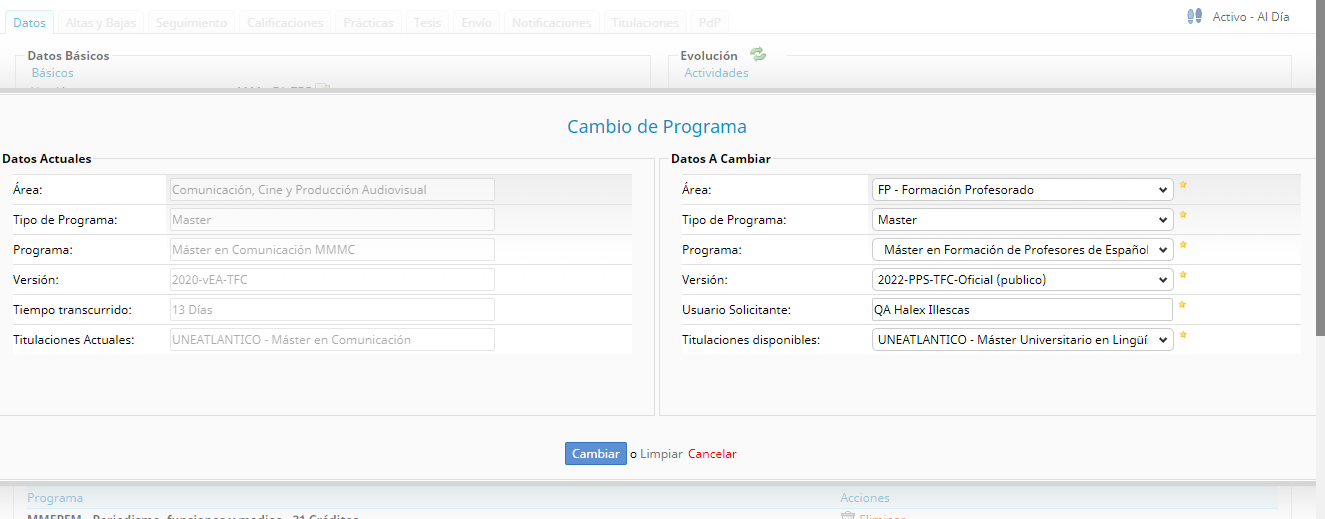
Botones de la Herramienta Cambio de Programas.
En la Herramienta encontramos botones que realizan diferentes funciones, los cuales se describen a continuación:
- Botón Cambiar: Este botón nos permite realizar el cambio de programa de la ficha académica.
- Limpiar: Limpia los datos que se hayan llenado en los campos de la herramienta.
- Cancelar: Este botón permite cancelar el cambio de programa y cierra la herramienta.
Realizar el cambio de Programa.
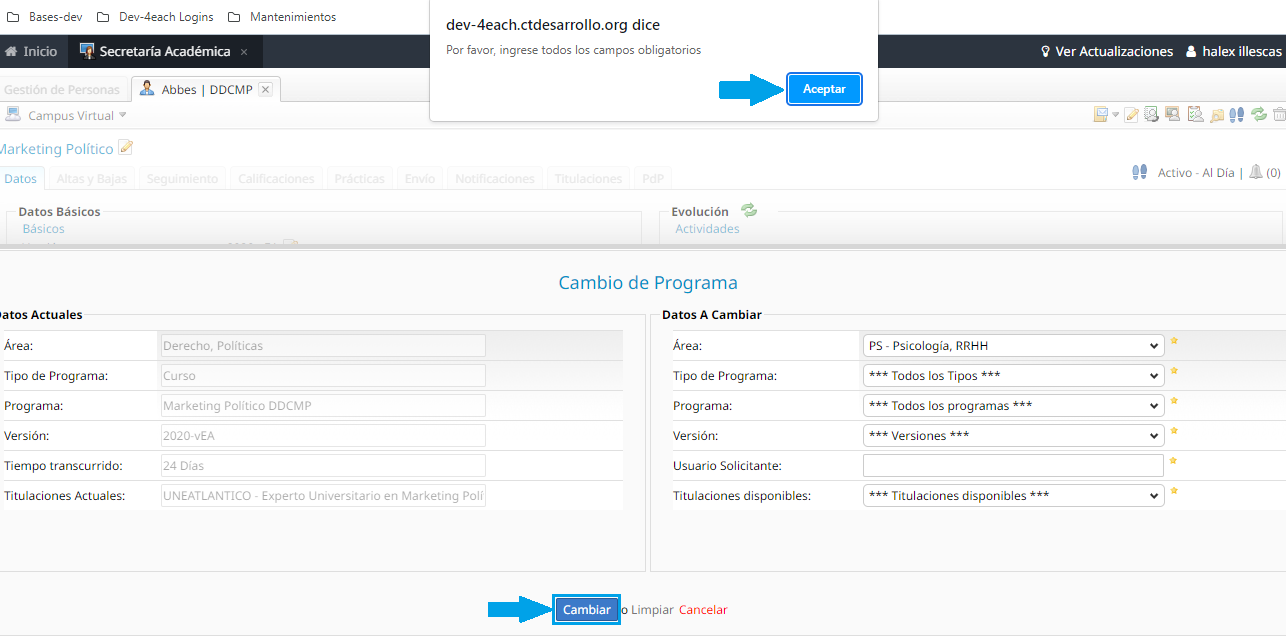
Antes de realizar el cambio de programa debemos tener en cuenta que, todos los campos deben estar llenos, de lo contrario la herramienta no nos permitirá realizar el cambio y mostrará una advertencia como se muestra en la siguiente ilustración.
Validación de campos completos.
Al llenar todos los campos obligatorios y presionar el botón Cambiar nos mostrará un mensaje con la siguiente leyenda: ¿Está seguro de realizar el cambio de programa con estos datos?, tal como se muestra en la siguiente ilustración.
Confirmación de cambio [Herramienta Cambio de Programa].
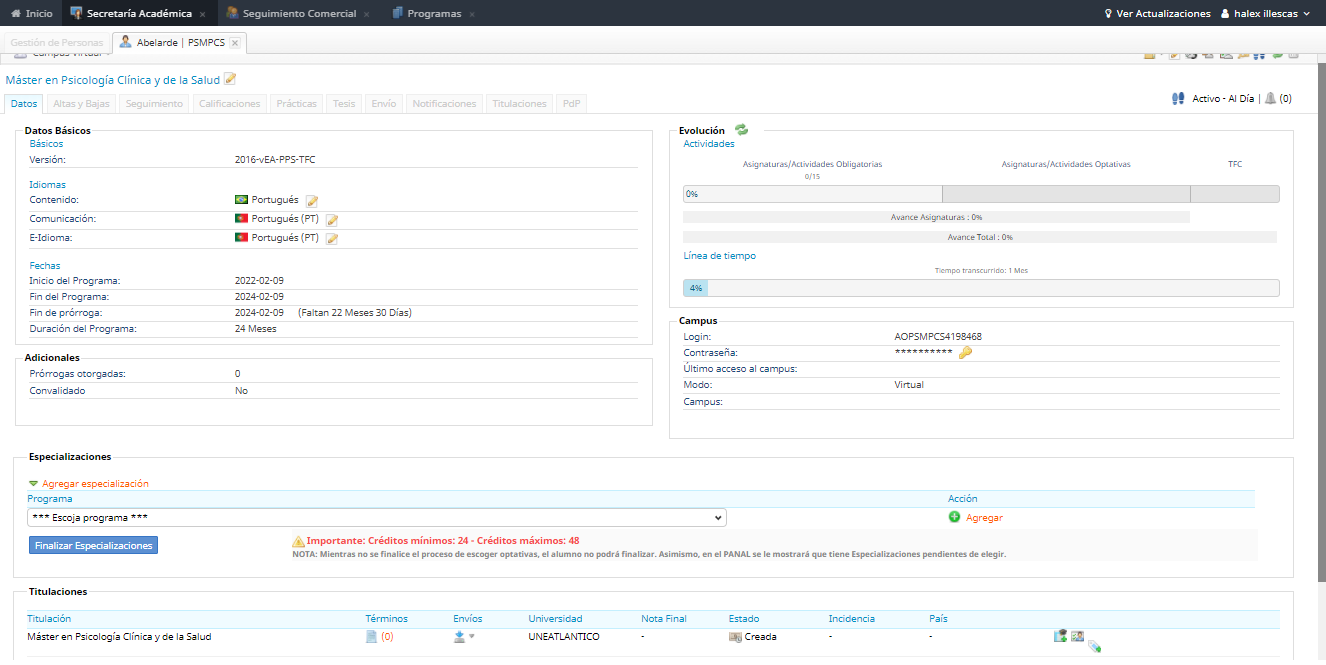
Al realizar la confirmación del cambio, se actualizará la ficha académica con los nuevos datos del programa al que se le cambió.
Ficha académica actualizada con los nuevos datos del programa.
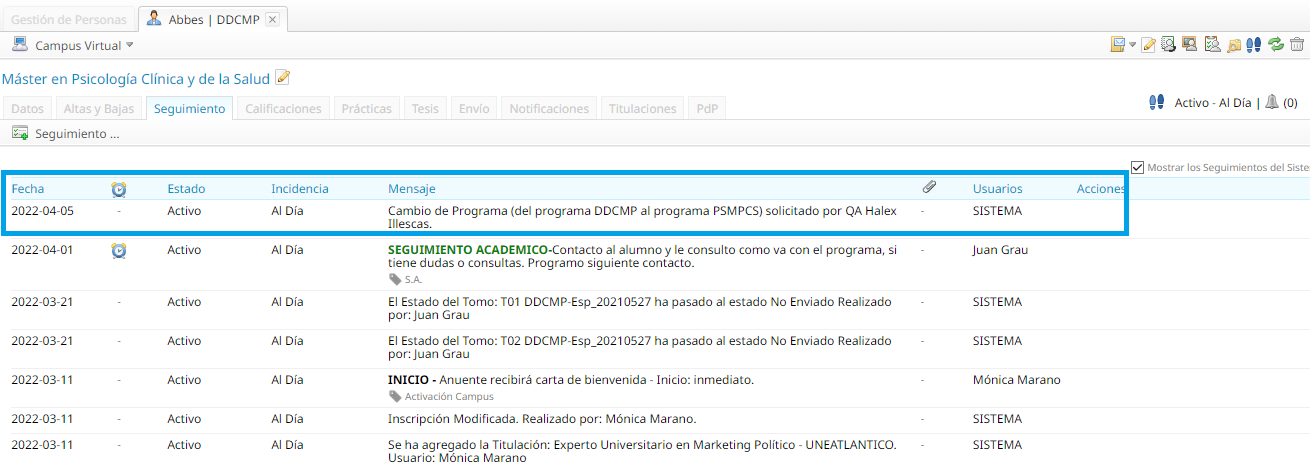
Al realizar el cambio de programa, la herramienta genera el seguimiento respectivo con la estructura siguiente: Cambio de Programa (del programa “Programa anterior” al programa “Programa nuevo”) solicitado por “Nombre del solicitante”.
Seguimiento del cambio de programa.