Gestor de Preinscripciones
En el siguiente manual se da a conocer al usuario [secretario Académico] toda la información necesaria del funcionamiento de la app. Gestor de Preinscripciones, así como los pasos a seguir y documentos necesarios en los diferentes procesos que se gestionan por medio de la app.
Precondiciones
Se permite gestionar el proceso de [Preinscripción] para todos los alumnos:
a. Con Petición de Información e Inscripciones en el periodo [2020 - 2021] o posterior.
b. Únicamente aplican los siguientes programas de estudios:
- Ciencias de la Actividad Física y del Deporte – GCAFD.
- Gastronomía – GCG.
- Ciencia y Tecnología de los Alimentos – GCTA.
- Nutrición Humana y Dietética – GND.
- Psicología – GPSI.
- Ingeniería Informática – GII.
- Ingeniería de las Industrias Agrarias y Alimentarias – GIIAA.
- Ingeniería de la Organización Industrial – GIOI.
- Administración y Dirección de Empresas – GADE. - Comunicación Audiovisual – GCA.
- Periodismo – GPER.
- Publicidad y Relaciones Públicas – GPRP.
c. Que han iniciado sesión en la app. Matriculador Online.
Funcionalidad
Este aplicativo permite al secretario académico iniciar el proceso de Preinscripción de los alumnos hasta su posterior matriculación. Durante el proceso; el secretario académico valida [aprobar - rechazar] cada uno de los documentos que fueron enviados por el alumno.
Gestor de preinscripciones
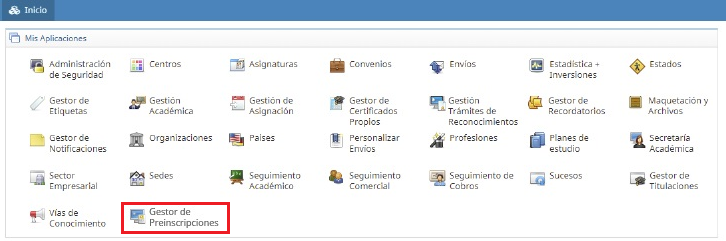
Pestaña [Resumen]
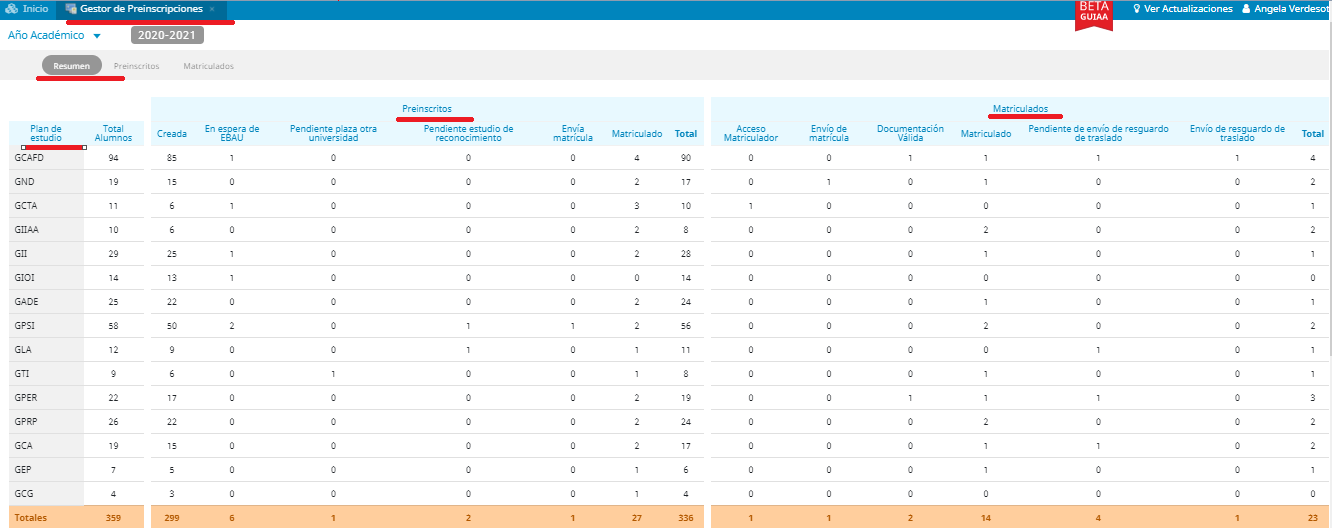
En esta pestaña el secretario Académico puede visualizar de manera General la cantidad de alumnos preinscritos y matriculados en los diferentes planes de estudio que oferta la Universidad.
La sección [Preinscritos] se encuentra segmentada por las incidencias:
- Creada.
- En espera de EBAU.
- Pendiente Plaza otra Universidad.
- Pendiente estudio de Reconocimiento.
- Envía matrícula y el apartado Matriculado, que corresponde a todos las preinscripciones que tienen asociada una inscripción y matricula activa en el periodo actual.
La sección [Matriculados] se encuentra segmentado por los estados o incidencias:
- Acceso matriculador.
- Envío de Matrícula.
- Documentación válida.
- Matriculado.
- Pendiente de Envío de Resguardo de traslado.
- Envío de resguardo de traslado.
Cabe indicar que esta sección muestra solo los alumnos que han iniciado sesión desde la app Matriculador Online.
Por cada plan de estudio se presenta un total general y un total de alumnos preinscritos y un total de matriculados.
Pestaña [Preinscritos]
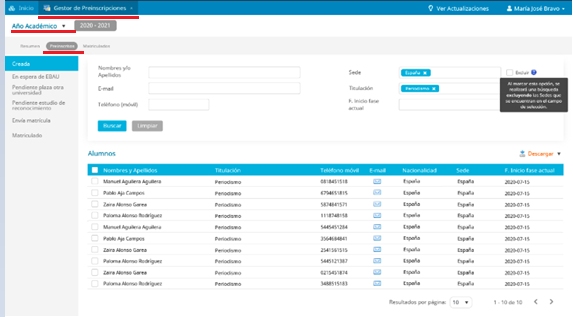
En esta pestaña el secretario Académico puede consultar los alumnos que registren una petición de información, en los programas antes mencionados, que se encuentre en estado [preinscrito] clasificados en las incidencias predefinidas y los que posean una inscripción y matricula activa.
Las incidencias a presentar en un menú lateral del lado izquierdo del formulario son:
- Creada.
- En espera de EBAU.
- Pendiente plaza otra universidad.
- Pendiente estudio de reconocimiento.
- Envía matrícula.
- Matriculado (no es incidencia).
El apartado Matriculado, lista las preinscripciones que tengan una inscripción y matricula asociada.
Puede consultar todas las preinscripciones existentes en el año académico seleccionado y con los siguientes criterios de búsqueda:
Nombres y/o Apellidos: permite consultar las preinscripciones con el nombre y/o apellido de la persona.
E-mail: permite consultar las preinscripciones con el email registrados a la persona.
Teléfono: permite consultar las preinscripciones por el número del celular registrado a la persona.
Sede: permite consultar las preinscripciones por la Sede registrada en los datos del alumno. El campo es de tipo autocompletar, es decir, el usuario escribe parte del nombre de la sede, y el sistema le muestra las posibles coincidencias. Puede seleccionar una o varias Sedes.
Excluir: esta casilla le permite excluir los registros que coincidan con el dato ingresado en el campo Sede. Es decir, si ingresa Ecuador en el campo Sede y la casilla está habilitada, la búsqueda presenta los alumnos que no pertenezcan a la sede de Ecuador. Si esta deshabilitada, presenta los registros que coincidan con lo ingresado en el campo sede.
Titulación: permite consultar los programas asociadas a la preinscripción del alumno.
F. Inicio Fase actual: permite ingresar la fecha en que se realiza el cambio de estado o incidencia. Esto aplica para todas las incidencias, excepto la incidencia “Matriculado”, que presenta la fecha de creación de la matricula. Se presenta en formato AAAA-MM-DD.
Una vez que el usuario de clic en el botón [Aceptar] el sistema lista todos los alumnos con preinscripciones que cumplan con los criterios seleccionados bajo la incidencia que se encuentre posicionado.
Recordar que solo se van a presentar las preinscripciones de los programas:
- Ciencias de la Actividad Física y del Deporte – GCAFD.
- Gastronomía – GCG.
- Ciencia y Tecnología de los Alimentos – GCTA.
- Nutrición Humana y Dietética – GND.
- Psicología – GPSI.
- Ingeniería Informática – GII.
- Ingeniería de las Industrias Agrarias y Alimentarias – GIIAA.
- Ingeniería de la Organización Industrial – GIOI.
- Administración y Dirección de Empresas – GADE.
- Comunicación Audiovisual – GCA.
- Periodismo – GPER.
- Publicidad y Relaciones Públicas – GPRP.
El usuario puede ordenar los registros de acuerdo a su uso, al dar clic sobre el título de cada columna.
Si la búsqueda trae registros, se habilita el botón [Descargar], el cual permite descargar el listado que se visualiza en pantalla, en un documento en formato [.pdf] o [.xls]. El usuario puede seleccionar uno, varios o todos los estudiantes del listado.
El usuario puede seleccionar la cantidad de registros que desea visualizar en pantalla. Puede ser 5, 10, 50 o TODOS. Por defecto se presenta seleccionado 10 registros a mostrar.
Ventana visor de matriculados.
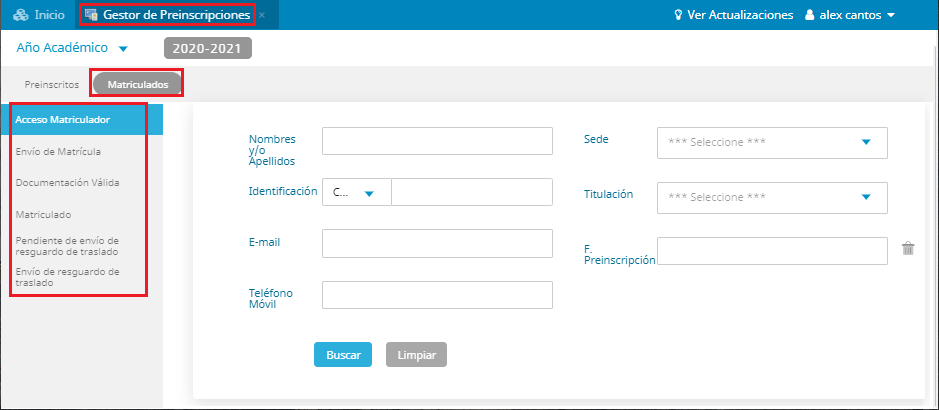
En esta pestaña el secretario Académico puede gestionar [aprobar | reprobar] la documentación del alumno a través de las incidencias para su posterior matriculación.
La gestión de la documentación es un proceso que todo alumno debe pasar. En el siguiente gráfico se visualiza el paso a paso el proceso de preinscripción y posterior matriculación.
Proceso
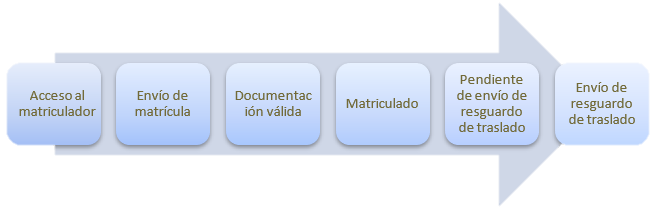
Sin embargo; no todos los alumnos realizan el mismo proceso. Actualmente hay dos procesos de preinscripción: [Con Documentación EBAU | Sin Documentación EBAU].
|
# |
Incidencia |
Sin Documentación EBAU |
Con Documentación EBAU |
|
1 |
Acceso al matriculador |
✔️ |
✔️ |
|
2 |
Envío de matrícula |
✔️ |
✔️ |
|
3 |
Documentación válida. |
✔️ |
✔️ |
|
4 |
Matriculado |
__ |
✔️ |
|
5 |
Pendiente de envío de resguardo de traslado |
__ |
✔️ |
Incidencia [Acceso al matriculador].
En esta incidencia se lista a todos los alumnos que han iniciado sesión [únicamente el primer acceso] en la app. Matriculador Online. Es decir; hasta este punto, el alumno únicamente ha iniciado sesión y enviado los documentos obligatorios y documentos extras a Secretaría Académica.
Ventana de Acceso Matriculador
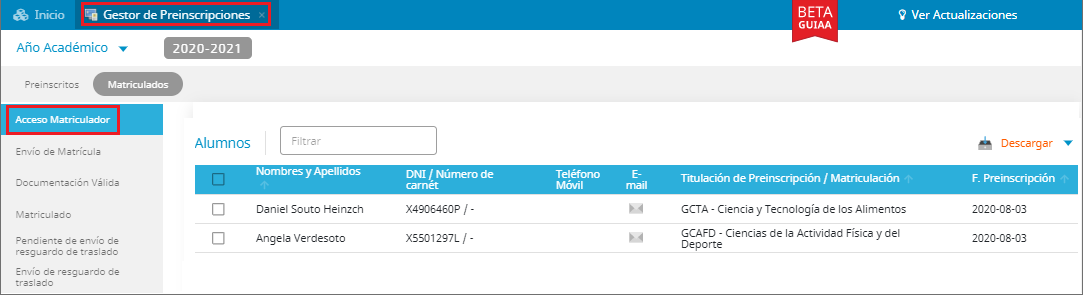
Una vez que los alumnos realicen el proceso de [enviar matrícula] desde la app. Matriculador Online pasan de esta incidencia a [Envío de matrícula].
Incidencia [Envío de matrícula].
En esta incidencia se lista a todos los alumnos que han realizado el proceso de [Envío de Matrícula] desde la app. Matriculador Online. Es decir, han aceptado o no la estructura académica del primer curso del programa.
Si el secretario académico quiere conocer el estado de todos los alumnos de la sede [España] debe realizar las consultas basados en los [filtros de búsqueda]. Una vez enlistados los alumnos, el usuario puede desglosar los documentos y gestionar [aprobar | rechazar] la documentación.
Envío de matrícula
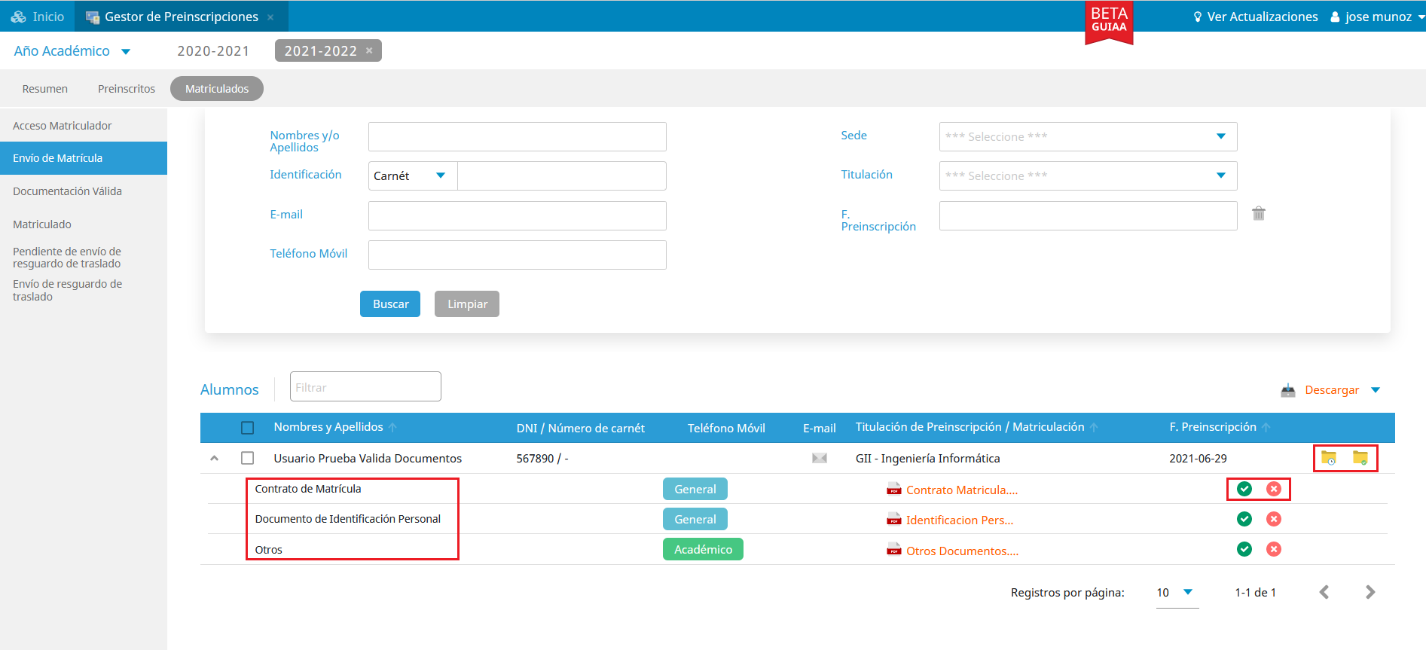
Acciones
- Aprobar documento✅: Si los documentos enviados por el alumno cumplen con lo requerido por la universidad:
- El secretario académico aprueba cada uno de los documentos.
- Rechazar documento❎: Cuando los documentos no cumplen con lo requerido por la universidad:
- El secretario académico reprueba el/los documento(s).
- Se notifica a través del correo electrónico al alumno, para que nuevamente adjunte y envíen el/los documentos que fueron rechazados desde la app. Matriculador Online.
- Los alumnos permanecen en esta incidencia hasta que el secretario académico apruebe los documentos.
- En la app. Gestor de Preinscripciones, el alumno retrocede a la incidencia [Acceso al matriculador].
- Documentos pendientes de validación📁: Es un ícono informativo que se presenta cuando existe documentación que no ha sido aprobada o rechazada.
- Validar Documentación: Una vez que todos los documentos han sido aprobados/rechazados. El secretario académico utiliza esta opción para que pasen a la incidencia Documentación Válida.
- Esta opción toma como válidos todos los documentos previamente aprobados y aquellos que aún no han sido revisados. No considera los documentos rechazados.
- Aprobados todos los documentos, el alumno pasa a la siguiente incidencia [Documentación válida].
- Aprobados todos los documentos debe [aceptar] el siguiente mensaje: “¿Está seguro que desea FINALIZAR el proceso de revisión y APROBAR todos los documentos de este alumno?”
- Esta acción no puede revertirse.
- El secretario académico puede ordenar las columnas, filtrar y descargar los documentos seleccionados o el total de documentos de los alumnos en archivos con extensión [.xlsx | .pdf].
Incidencia [Documentación válida].
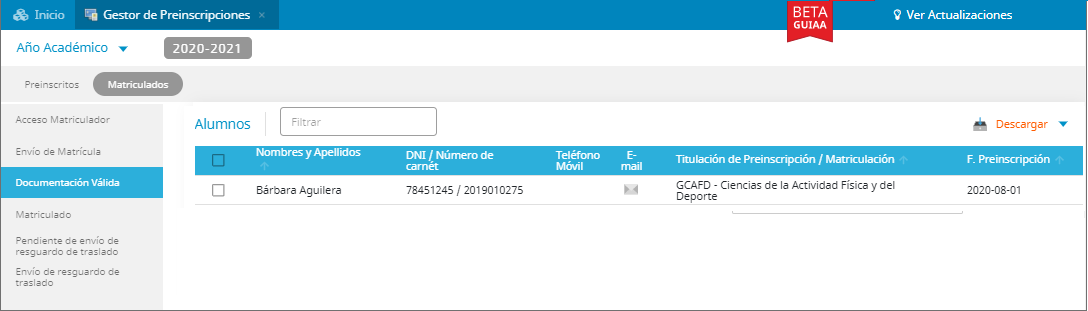
En esta incidencia se listan a todos los alumnos cuyos documentos han sido aprobados por el secretario Académico en su totalidad.
El secretario Académico puede iniciar el proceso de matriculación de los alumnos que se encuentran en este listado. Una vez matriculados, pasan a la incidencia [Matriculados].
Documentación válida
Incidencia [Matriculado].
En esta incidencia se listan a todos los alumnos que cuentan con:
- Inscripción en un programa de estudio.
- Que posea matrícula vigente en el periodo actual.
- PdP del programa de estudio.
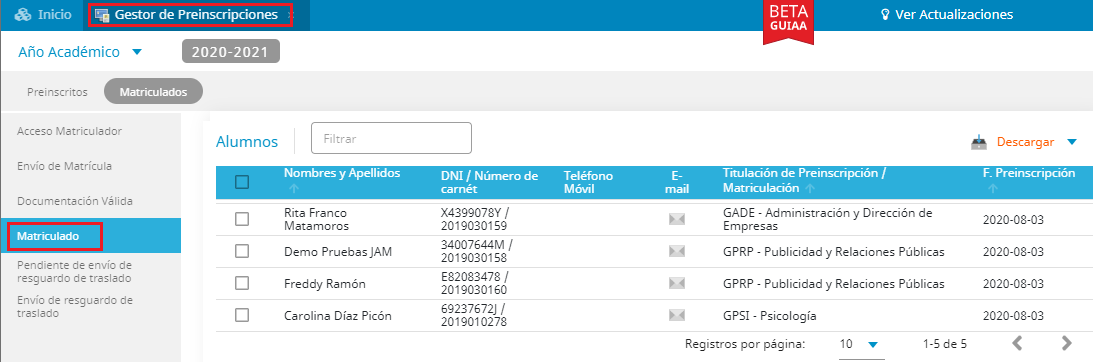
El proceso de inscripción y matriculación termina en esta incidencia para todos los alumnos que no adjuntaron documentación de tipo [EBAU]. Para aquellos alumnos que cuentan con este documento, se debe realizar las siguientes acciones:
- El secretario Académico notifica al alumno que debe adjuntar el documento: [Resguardo de Traslado de Expediente].
- El alumno debe adjuntar y enviar el documento desde la app. Matriculación Online.
Incidencia [Pendiente de envío de Resguardo de Traslado].
En esta incidencia se listan a todos los alumnos que adjuntaron documentación [Tipo: EBAU] desde la app. Matriculador Online y han sido matriculados.
- En la app. Matriculador Online se habilita al alumno el [Paso 4]. En este paso el alumno debe adjuntar el documento [Resguardo de Traslado de Expediente] y seleccionar la opción [Finalizar Matrícula].
Gestión del Traslado de Expediente
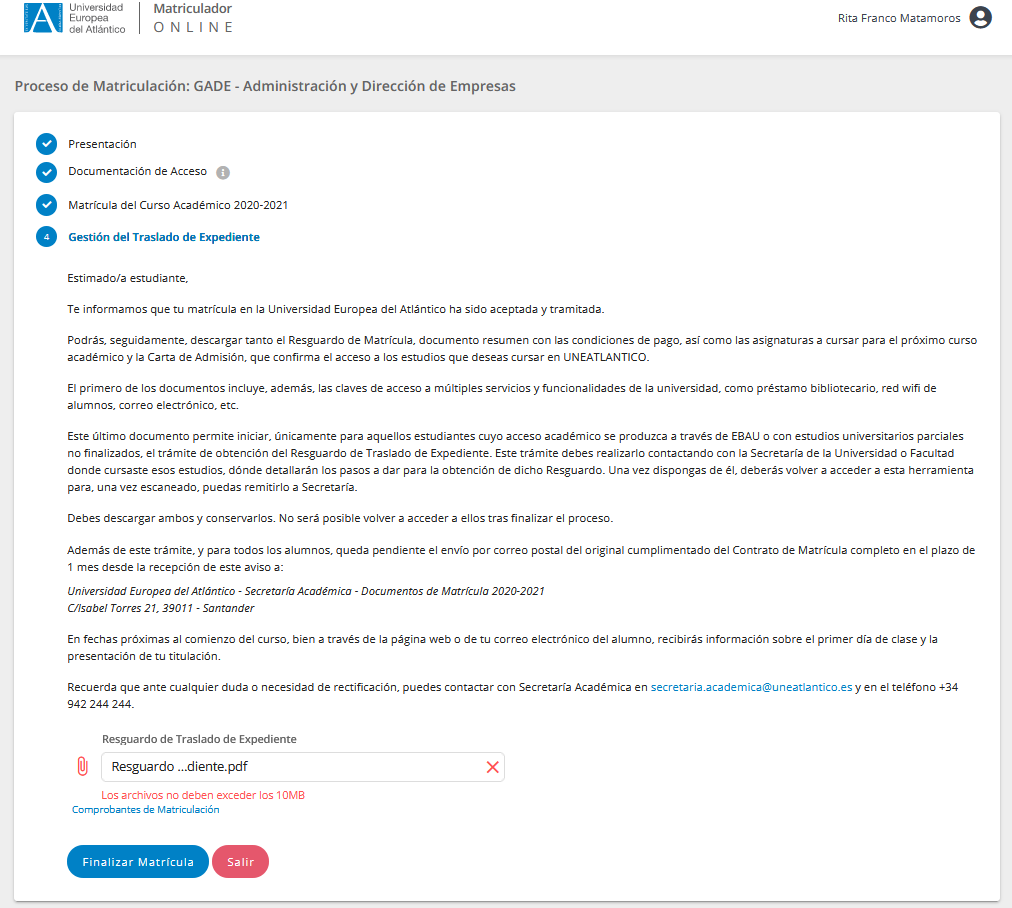
- Una vez que el alumno envía el documento. En la app. Gestor de Preinscripciones el alumno pasa a la incidencia [Envío de resguardo de traslado].
Incidencia [Envío de Resguardo de Traslado].
En esta incidencia se listan a todos los alumnos con documentación [EBAU] que han enviado el documento [Resguardo de Traslado de Expediente].
Resguardo de Traslado de Expediente
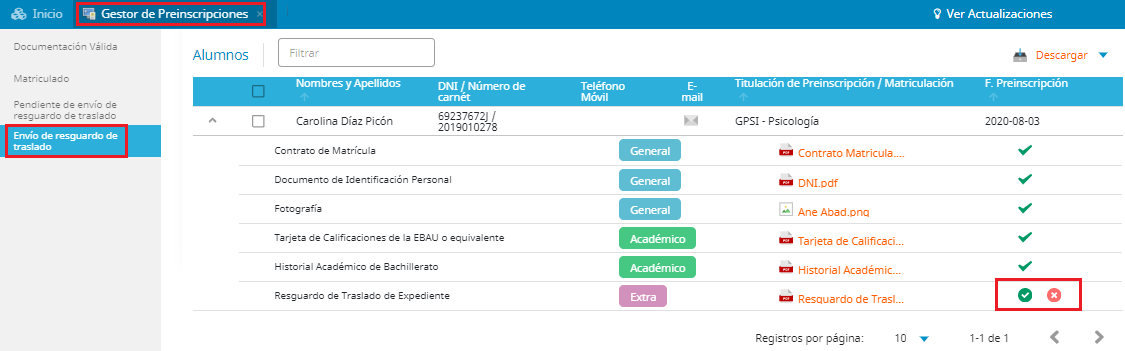
- El secretario Académico debe [aprobar o reprobar] el documento:
- Aprobado el documento
- El alumno pasa a la incidencia [Matriculado].
- El secretario académico debe [aceptar] el siguiente mensaje: “¿Está seguro que desea FINALIZAR el proceso de revisión y APROBAR todos los documentos de este alumno?”.
- Reprobado el documento:
- El secretario académico debe agregar un comentario, indicando el motivo del rechazo.
- El alumno debe adjuntar nuevamente el documento [Resguardo de Traslado de Expediente] desde la app. Matriculación Online [Paso 4 | Gestión del Traslado de Expediente] o en su defecto.
- El alumno debe adjuntar nuevamente todos los documentos [depende de la evaluación del secretario] desde la app. Matriculación Online [Paso 2 | Documentación de Acceso].
- Aprobado el documento
Iconos y sus funciones.
A continuación, se detallan y describen las opciones [iconos] y su funcionalidad.
Funcionalidad de los iconos.
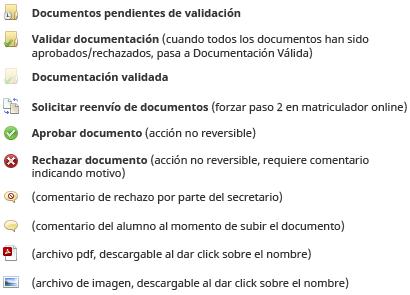
Detalle de los [filtros del buscador].
El usuario puede consultar el proceso de matriculación de los alumnos con los siguientes criterios de búsqueda:
Filtros del buscador.
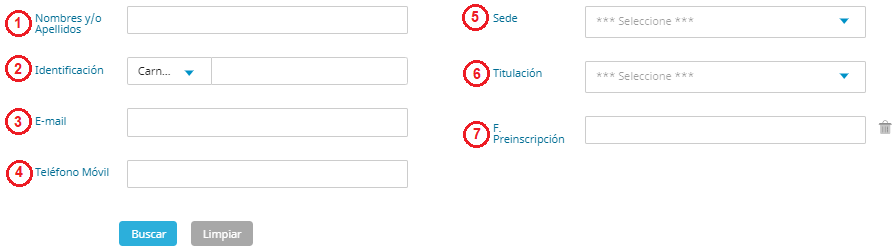
- Nombres y/o Apellidos: permite realizar la búsqueda con el nombre y/o apellido de la persona.
- Identificación: permite realizar una consulta específica en base al [carnet | DNI | pasaporte] del alumno.
- E-mail: permite realizar una consulta específica con el email registrado del alumno.
- Teléfono Móvil: permite realizar consultas por el número del celular registrado a la persona.
- Sede: permite realizar consultas amplias por la Sede registrada en los datos del alumno. El campo es de tipo autocompletar, es decir, el usuario escribe parte del nombre de la sede y el sistema le muestra las posibles coincidencias. Puede seleccionar una o varias Sedes. Excluir: esta casilla le permite excluir los registros que coincidan con el dato ingresado en el campo Sede. Es decir, si ingresa Ecuador en el campo Sede y esta casilla está habilitada, la búsqueda presenta los alumnos que no pertenezcan a la sede de ecuador. Si esta deshabilitada, presenta los registros que coincidan con lo ingresado en el campo sede.
- Titulación: permite consultar las titulaciones asociadas a la inscripción del alumno.
- F. Inicio Fase actual: permite ingresar la fecha en que se realiza el cambio de estado o incidencia. Se presenta en formato AAAA-MM-DD.
Una vez que el secretario Académico de clic en el botón [Aceptar] el sistema lista todos los alumnos que cumplan con los criterios seleccionados bajo la incidencia que se encuentre posicionado.
Esta consulta permite ordenar los registros de acuerdo a su uso, al dar clic sobre el título de cada columna.
Si la búsqueda trae registros, se habilita el botón [Descargar], el cual permite descargar el listado que se visualiza en pantalla, en un documento en formato [.pdf] o [.xls]. El usuario puede seleccionar uno, varios o todos los estudiantes del listado.
El usuario puede seleccionar la cantidad de registros que desea visualizar en pantalla. Puede ser 5, 10, 50 o TODOS. Por defecto se presenta seleccionado 10 registros a mostrar.