Matriculador nuevos ingresos (GUIAA)
El presente manual está dirigido al usuario del área académica, para dar a conocer las reglas de negocio que involucra el proceso de matriculación de un alumno, así como las precondiciones que se deben tomar en cuenta en los diferentes escenarios durante el proceso.
Creación de Matrícula
Para la creación de la matrícula se debe cumplir con lo siguiente:
- El postulante debe haber entregado la documentación requerida.
- Documentación puede ser de tipo:
- Traslado de expediente EBAU.
- Técnicos superiores, homologación internacional.
- Documentación puede ser de tipo:
- Debe estar inscrito en un programa (tener una inscripción creada).
- No debe tener una matrícula registrada en el periodo lectivo actual.
“Si la documentación no está correcta la secretaría académica solicitará que se realice la corrección de la misma”.
Datos personales
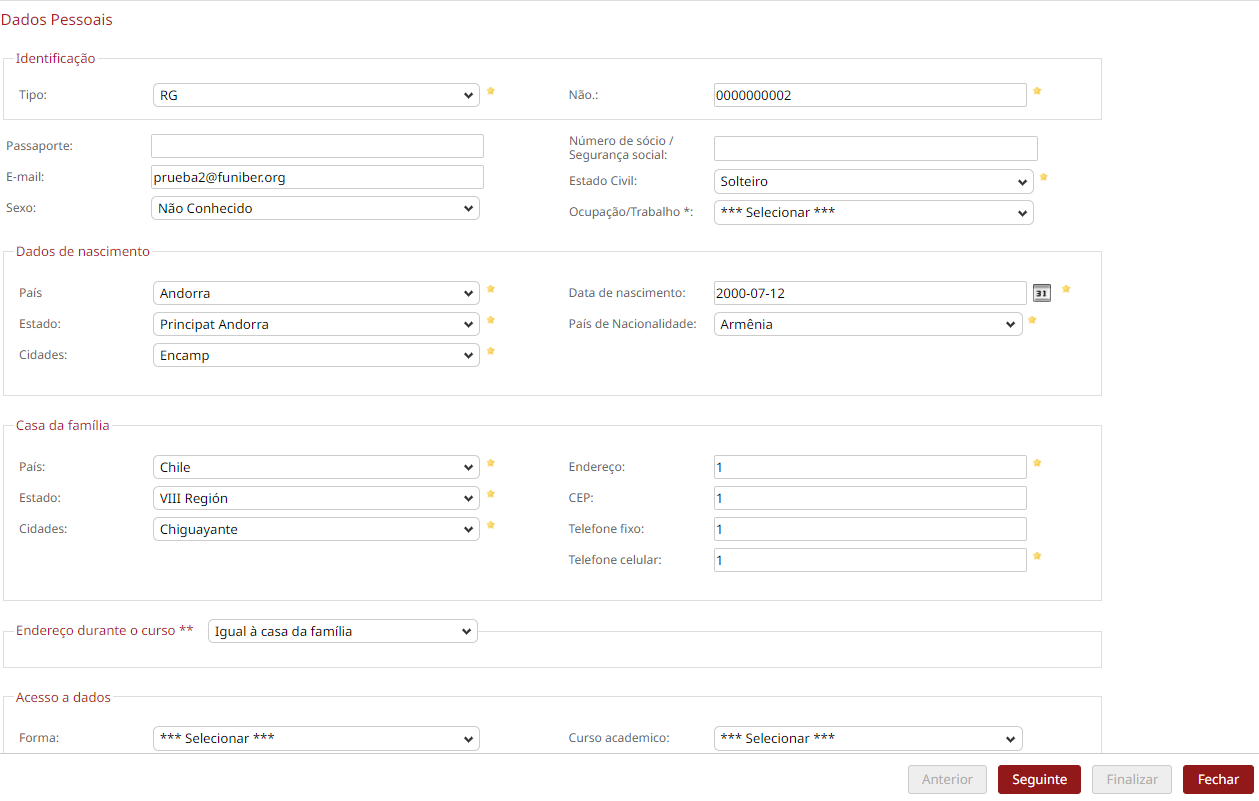
Para el registro de datos personales se solicitarán como obligatorios los siguientes:
- DNI.
- E-mail.
- Estado civil.
- Datos de nacimiento.
- Domicilio Familiar: País, provincia, población, dirección, código postal, teléfono móvil.
- Datos de acceso: Forma.
Si no se ingresan los datos personales requeridos no se podrá continuar a la siguiente instancia.
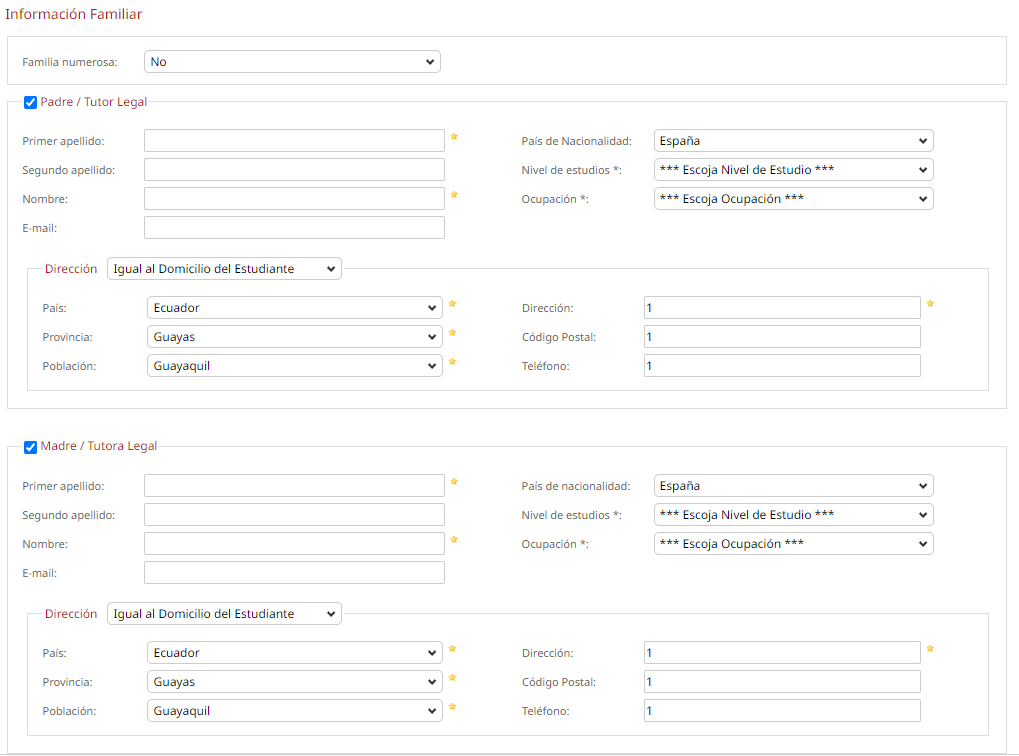
- Información familiar. Esta información es de carácter opcional.
Registro de asignaturas
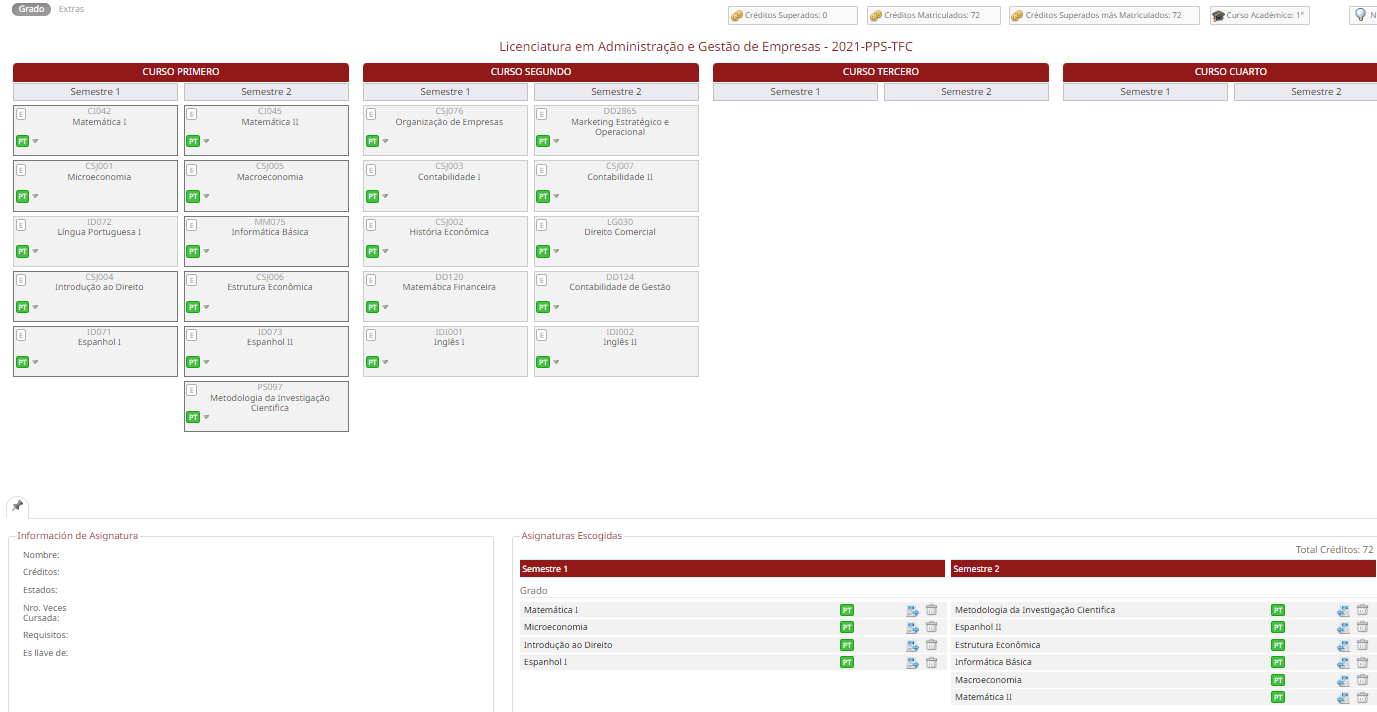
El registro de matrícula de nuevo ingreso para programas tipo Grado, se realizará de la siguiente manera:
- El registro de asignatura de una matrícula de nuevo ingreso, será una matrícula estándar de diez asignaturas (60 créditos) de primer año.
- Si la matrícula es de carácter “no estándar”, se realizará la selección de las asignaturas solicitadas por el postulante. Para esto se debe tener en cuenta lo siguiente:
- El postulante debe elegir la opción de contacto con secretaría académica desde el matriculador online.
- El postulante deberá entregar la documentación necesaria para validar el requerimiento de matrícula “no estándar”.
- La Secretaría Académica validará la solicitud y una vez aprobada se realizará la matrícula de forma no estándar.
Para los programas GADE, GLA y GTI que contienen asignaturas que pueden ser vistas en otros idiomas, se define lo siguiente:
- Administración y Dirección de Empresas (GADE): El postulante podrá escoger las asignaturas en idioma inglés o español.
- Lenguas Aplicadas (GLA) y Traducción e Interpretación (GTI): El postulante podrá escoger las asignaturas en idioma francés y alemán.
Reconocimientos
Al momento de generar una nueva matrícula se puede realizar la atribución de un reconocimiento de asignaturas, si y sólo si:
- El postulante/estudiante realizó la respectiva solicitud de reconocimiento.
- La solicitud de reconocimiento es validada y aprobada por un director académico.
Únicamente pueden acceder a un trámite de reconocimiento: [CFGS - Ciclo Formativo de Grado Superior | GUNV - Grado Universitarios] los programas cuyo tipo sean.
- Grado.
- Máster Presencial [FPMESO | PSMUPGS].
Financiamiento
Para el financiamiento del programa a matricular, se debe considerar lo siguiente:
Pestaña de Financiamiento.
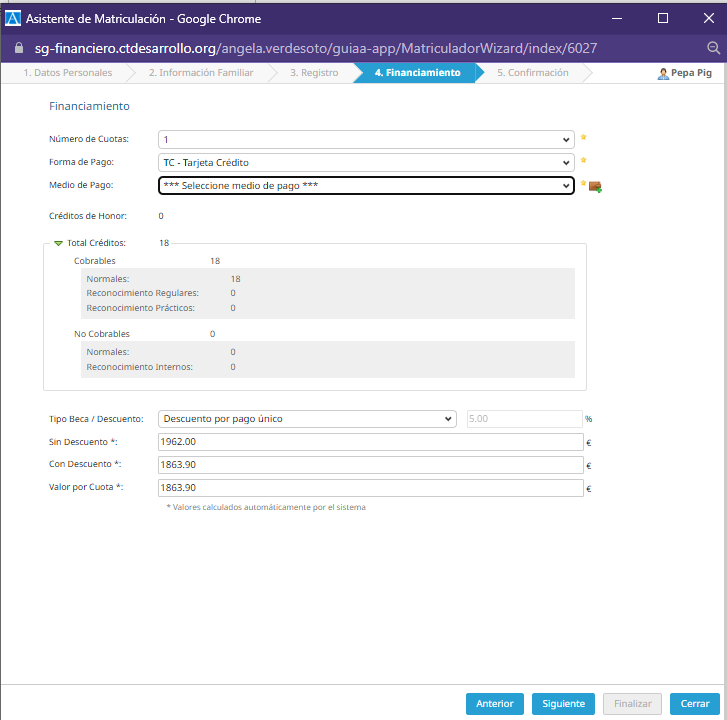
Datos obligatorios
- Número de cuotas: Se podrá elegir desde 1 a 18 cuotas para el pago del programa a matricular; será distinto para cada tipo de programa:
- Máster Presencial [FPMESO | PSMUPGS]:
- Permite elegir cuotas de: 1, 4, 6, 12 o 18.
- Grado:
- Cuotas de: 1, 11 o 18.
- Máster Presencial [FPMESO | PSMUPGS]:
- Forma de pago: Las formas de pago permitidas para el financiamiento de un programa, son:
- Tarjeta de crédito.
- Transferencia bancaria.
- Domiciliación bancaria.
-
Medio de pago: El medio de pago permite el registro de datos contables del estudiante o persona que realizará el pago, este dependerá de la forma de pago seleccionada; se podrá registrar datos de:
- Tarjeta de crédito.
- Dirección del pagador (Transferencia Bancaria).
- Cuenta corriente (Domiciliación bancaria).
-
Créditos de honor:
- Si el alumno posee al menos una asignatura aprobada en el anterior periodo con una nota mayor o igual a 9.8, se le puede asignar una matrícula de honor.
- Cuando el alumno finaliza una titulación de tipo [Grado] y se le otorga matrícula de honor esta podrá ser aplicada como exención en otra titulación de [Grado] de UNEATLANTICO que bien ya esté activa o vaya a activarse en el siguiente curso.
- Al realizar la matrícula los créditos de honor no deben superar a los créditos cobrables seleccionados; caso contrario, no se le aplicará el descuento.
- El porcentaje de exención que se aplica por matrícula de honor es del 75% a partir del 2022-2023, únicamente para alumnos de grado excluyendo alumnos de programas tipo máster (Ellos no deben obtener exención económica por matrícula de honor).
Datos opcionales
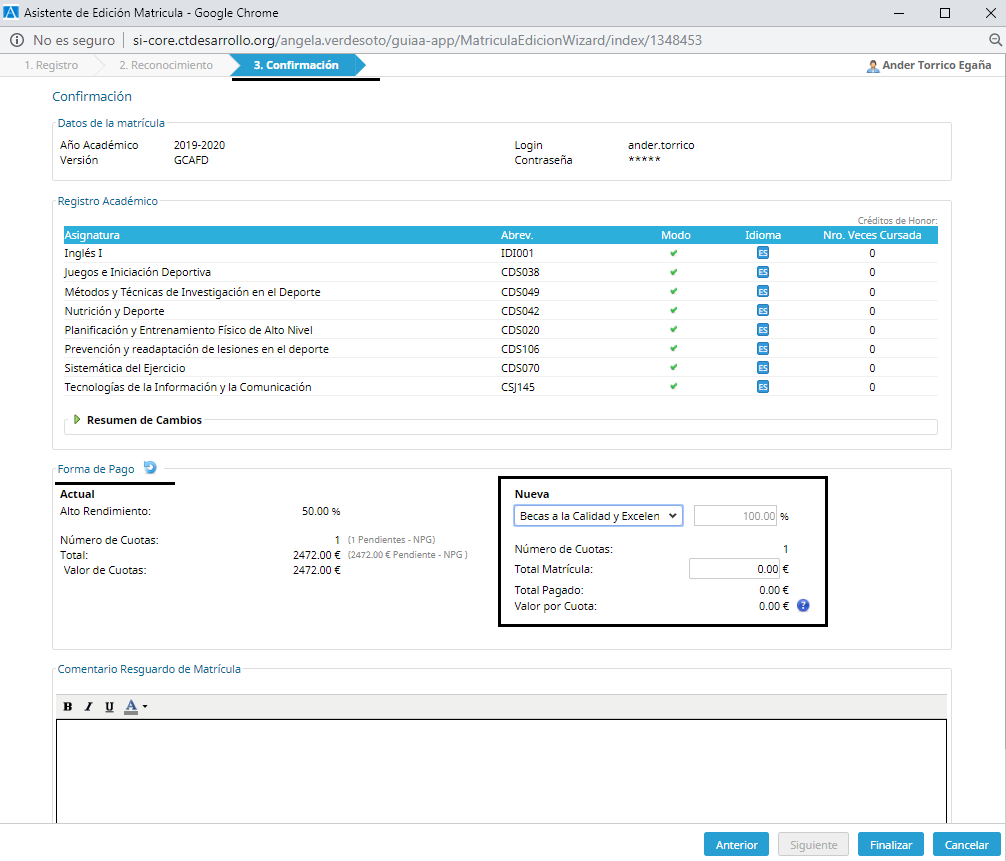
En la pestaña Confirmación, el usuario podrá editar los valores de la matrícula al dar clic en el botón, Editar los valores calculados automáticamente por el sistema, que se encuentra en la sección Forma de Pago.
Aquí el usuario podrá aplicar becas que estén disponibles para el alumno en el periodo lectivo actual. Al aplicar beca del 100%, al alumno le corresponde una matrícula con el valor 0 (cero), es decir, no tiene ningún valor a cancelar.
- Becas y descuentos: Este tipo de beneficios no son de carácter obligatorio y se aplicarán a los programas de tipo [Grado], el estudiante podrá acceder a este tipo de beneficios, sólo si presenta la documentación requerida para la validación de dicho beneficio.
- Las becas pueden ser:
- Beca de Alto Rendimiento Deportivo.
- Beca a la Calidad y Excelencia Académica.
- Apoyo Económico.
- Beca América Latina.
- Otros.
- Beca de Residencia.
- Beca de Excelencia Académica Latinoamérica.
- Beca Escuela Politécnica Superior.
- Beca Programa Formativo Especifico para Estudiantes.
- Los descuentos disponibles son:
- Por pago único - 5% (habilitado sólo al escoger el pago en 1 sola cuota).
- Por progenitor/tutor empleado en el centro educativo – 10%.
- Por hermanos/as matriculados en la universidad – 10%.
- Las becas de tipo [Residencia] no pueden ser aplicadas en las matrículas.
- Si el alumno tiene una beca aprobada para el programa [Ciencia y Tecnología de los Alimentos - GCTA] y realiza un doble grado para el programa [Nutrición Humana y Dietética - GND]:
- La beca no está disponible para ser aplicada, a menos que tenga una beca[adicional] aprobada, específicamente al grado [GND].
- Si el alumno tiene una beca aprobada con [GND] y hace doble grado con [GCTA] la beca estará disponible para ser seleccionada.
- Si el alumno tiene una beca aprobada para el programa [Lenguas Aplicadas - GLA] y realiza un doble grado para [Traducción e Interpretación - GTI]:
- La beca no está disponible para ser aplicada, a menos que tenga una beca [adicional] aprobada, específicamente al grado [GTI].
- Si el alumno tiene una beca aprobada con [GTI] y hace doble grado con [GLA]la beca estará disponible para ser seleccionada.
- Para los demás programas se mantiene la regla: la beca no distingue el grado en el que está aprobada y le permite al alumno seleccionarla.
- Las becas pueden ser:
Asistente de matrícula – Edición.
Pestaña Plan de estudio
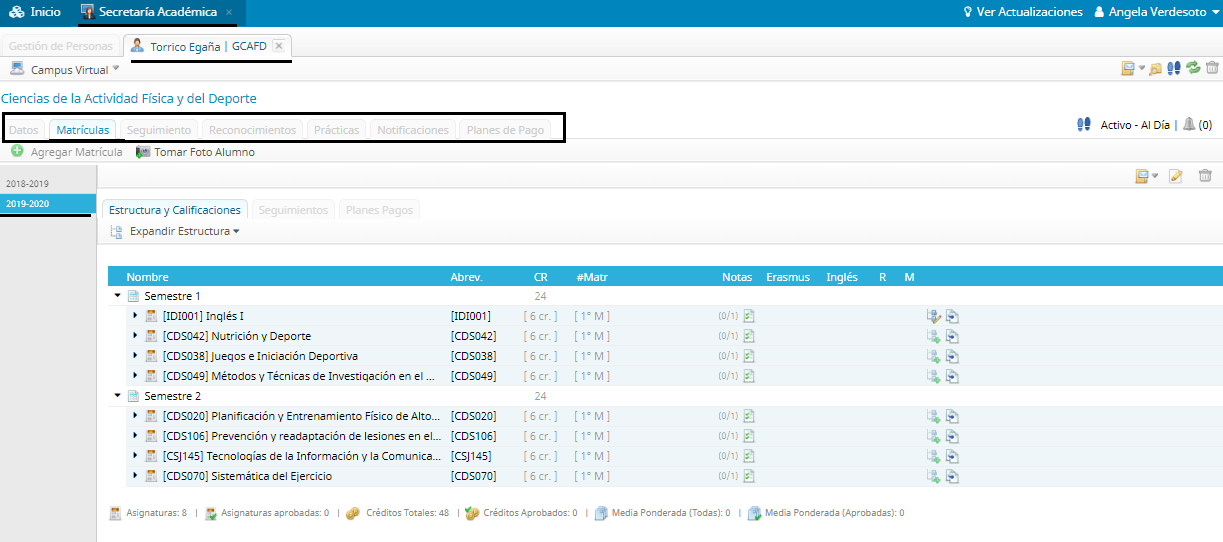
Se muestra toda la información referente al programa de estudio, en el cual está registrada el alumno. Se presenta como título el nombre de la titulación del plan de estudio seleccionado del alumno. Adicional el estado e incidencia y las notificaciones que tuviera.
Se subdivide en las siguientes pestañas:
- Datos
- Matrículas
- Seguimiento
- Reconocimientos
- Prácticas
- Notificaciones
- Planes de Pago
Pestaña Plan de Estudio
Pestaña Datos
Se muestra la foto del alumno y sus datos básicos como:
- Fecha de inicio: Fecha de inscripción del alumno del plan de estudio.
- Número de carnet: Corresponde al número de carnet asignado al alumno.
- Versión: Nombre de la versión del plan de estudio.
- Login: Nombre del login del alumno.
Pestaña Matrículas
Se muestra toda la información referente a la matrícula en la que se encuentra registrada la persona. Se subdivide en las siguientes pestañas:
- Estructura y Calificaciones
- Seguimientos
- Planes de Pago
Además, desde esta pestaña se puede editar o eliminar la matrícula del alumno, a través de un asistente de matrícula en el cual le mostrará los datos que puede editar. El asistente mostrará 3 Pestañas:
- Registro
- Reconocimiento
- Confirmación
También se puede imprimir los certificados referentes a la matricula:
- Resguardo de Matrícula,
- Certificado de Matricula,
- Certificado de Matricula con detalle de asignaturas del curso actual,
- Certificado de Matricula con detalle del plan de pagos,
- Certificado de Matricula con detalle de asignaturas del curso anterior.
Pestaña Matrículas.
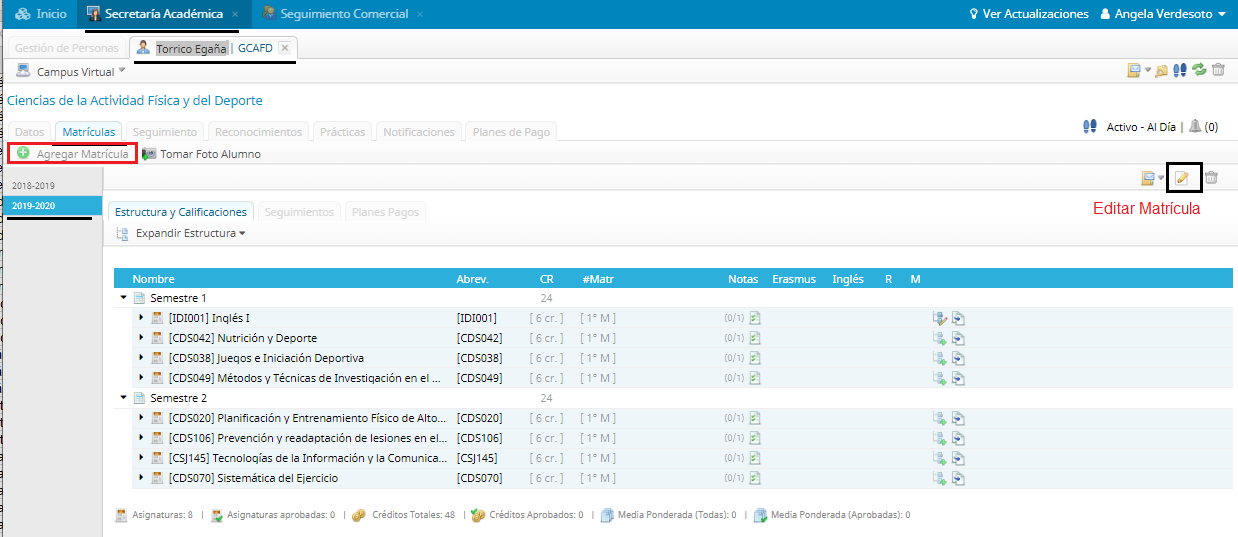
Estructura y Calificaciones
En esta pestaña se muestra el periodo académico del alumno en el cual se encuentra matriculado, desplegándose la pestaña de estructura y calificaciones donde muestra la siguiente información como:
- Asignaturas tomadas por el alumno.
- Campo nota.
- Detalle abreviatura.
- Distribución de grupo manual, etc...
App Secretaria Académica Ficha del alumno.
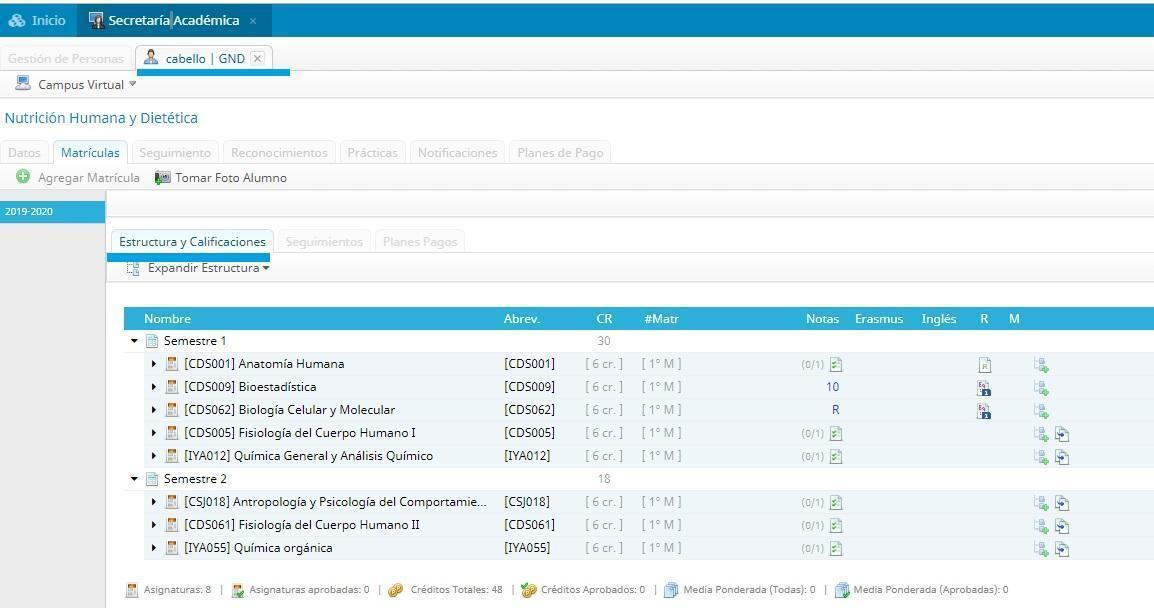
Agregar Matrícula
Desde esta opción el usuario podrá crear una matrícula nueva para el periodo lectivo a través del asistente de matrícula en el cual él mostrará los datos que puede editar. El asistente mostrará 6 Pestañas: - Datos Personales - Información Familiar - Registro - Reconocimientos - Financiamiento - Confirmación
Editar Matrícula
Desde esta opción el usuario podrá editar la matrícula del alumno a través de un asistente de matrícula en el cual le mostrará los datos que puede editar. El asistente mostrará 3 Pestañas:
- Registro
- Reconocimiento
- Confirmación
En la pestaña Confirmación, el usuario podrá editar los valores de la matrícula al dar clic en el botón, Editar los valores calculados automáticamente por el sistema, que se encuentra en la sección Forma de Pago.
Aquí el usuario podrá aplicar becas que estén disponibles para el alumno en el periodo lectivo actual. Al aplicar beca del 100%, al alumno le corresponde una matrícula con el valor 0 (cero), es decir, no tiene ningún valor a cancelar.
Si el alumno registra un valor pagado al plan de pago vigente y con el nuevo valor calculado de la matrícula genera un valor a devolver al alumno (valor negativo), el sistema genera un nuevo plan de pago por concepto de devolución por el valor pagado y las cuotas en estado pendiente de pago (NPG - SPD) del plan anterior cambian ha estado anulado (AN).
Si el alumno no ha realizado ningún pago al plan de pago vigente, es decir todas las cuotas se encuentran en estado pendiente de pago (NPG), el sistema realiza la anulación de dichas cuotas y cambian de estado pendiente de pago (PNG) ha estado anulado (AN).
Asistente de matrícula – Edición
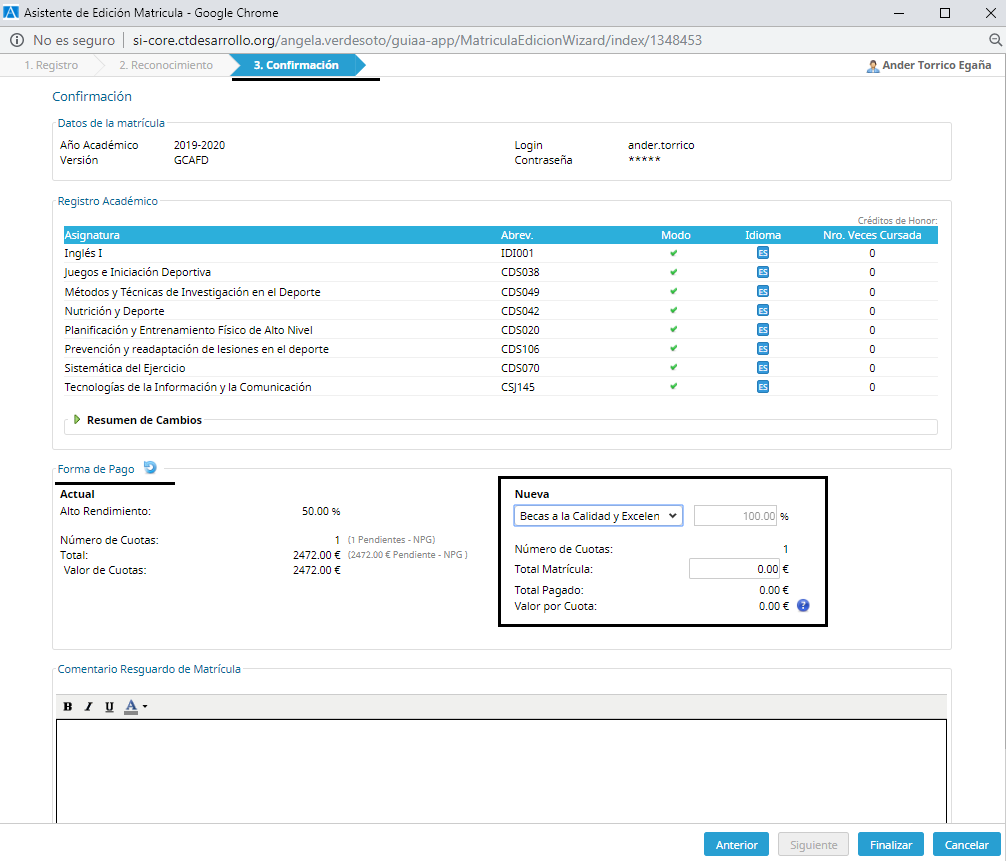
Si ha seleccionado materias con reconocimiento o convalidadas (reconocimiento interno), y se encuentran distribuidas, el sistema asigna automáticamente al alumno al grupo académico de tipo Reconocimiento para el plan de estudio correspondiente. Las materias clásicas seleccionadas en la matrícula tienen que ser distribuidas manualmente por el usuario.
Eliminar Matrícula
Esta opción permite al usuario eliminar la matrícula de un alumno. Para eliminar una matrícula, se debe seleccionar el año lectivo al cual pertenece la matrícula.
Eliminar matrícula.
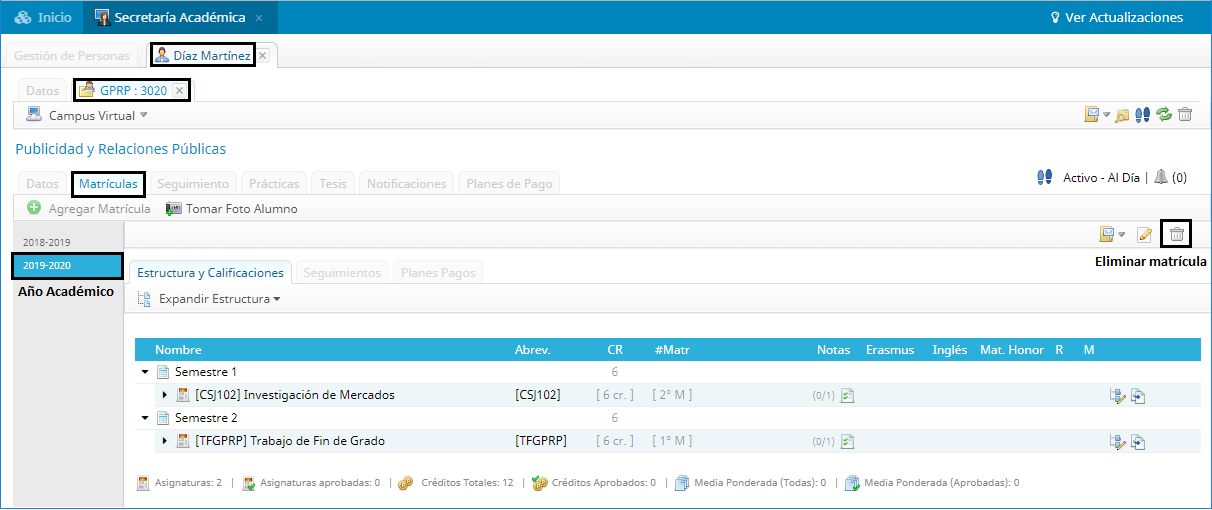
- Eliminada la matrícula:
- Se anula el Plan de Pago [PdP] asociada a la matrícula.
- Se elimina la posibilidad de [Gestionar la Documentación] de la inscripción (eliminada).
Pasos para eliminar matrícula:
- Consultar ficha académica del alumno.
- Consultar programa de estudio del alumno.
- Seleccionar el año académico.
- Selecciona opción [Eliminar Matrícula].
- Seleccionar opción [aceptar] al mensaje de información.
- En la sección [año académico], no se visualiza la matrícula eliminada.
Cálculo de valores de matrícula (GUIAA)
Matriculador
La primera vez que se realiza el cálculo de valores de matrícula es al crear la matrícula en el periodo actual al estudiante, esto se lo realiza desde el aplicativo Secretaria Académica, en la ficha del expediente, pestaña Matrículas. Para ello, el estudiante no debe tener matrícula en el periodo actual.
El equipo Académico | Financiero debe definir:
- Costos Créditos por asignatura.
- Costos Créditos para el periodo actual de las asignaturas.
- Costos Créditos según el número de veces cursada la asignatura.
- Becas en estado aprobado.
- Descuentos fijos predefinidos por el área financiera.
-
Las formas de pago:
- TC - Tarjeta de crédito.
- TB - Transferencia bancaria.
- DCA - Domiciliación bancaria.
-
Cuentas remesas: 85 |87.
Este cálculo se lo visualiza en la pestaña 4. Financiamiento del formulario Asistente de Matriculación.
Número de Cuotas
Se presenta fijo la cuota 1 y 18. Adicionalmente, se presenta un número de cuotas que es calculado por el sistema en función a la fecha actual y el día de corte configurado en el sistema. Actualmente, este día está configurado en 9, que corresponde al mes de inicio del periodo académico.
Si el día de la fecha actual está entre los días 1 hasta el día de corte configurado se considera el mismo mes de la fecha actual como inicio de las cuotas restantes. Se considera como el periodo académico desde el mes de octubre hasta el mes de septiembre del siguiente año.
Ejemplo 1:
Fecha Actual = 07-Oct-2020 Número de Cuotas calculadas = 12 (desde Oct-2020 hasta Sep-2021)
Ejemplo 2:
Fecha Actual = 09-Dic-2020 Número de Cuotas calculadas = 10 (desde Dic-2020 hasta Sep-2021)
Ejemplo 3:
Fecha Actual = 10-Dic-2020 Número de Cuotas calculadas = 9 (desde Ene-2021 hasta Sep-2021)
Ejemplo 4:
Fecha Actual = 8-Sep-2020 Número de Cuotas calculadas = 1 (desde Sep-2020 hasta Sep-2020)
Forma de Pago
Se presenta fijo las 3 formas de pago pre-definidas:
- TC - Tarjeta de crédito
- TB - Transferencia bancaria
- DCA - Domiciliación bancaria.
Medios de pago
Varían de acuerdo con la forma de pago seleccionada.
Crédito de Honor
Presenta la cantidad de créditos de honor que tiene a favor en la Matrícula actual. Estos créditos se aplican una sola vez y aplica solo a las asignaturas tomadas por primera vez.
Total Créditos
Presenta un resumen de los créditos cobrables y los no cobrables.
Datos Financieros
Tipo beca/descuento: Presenta todas las becas y descuentos pre-definidos que se pueden aplicar a la matrícula.Se pueden aplicar becas por valor o porcentaje, a continuación, describimos los tipos de becas existentes:
|
Por porcentaje |
Por valor |
|
Beca Colaboración |
Excelencia Académica Latinoamérica |
|
Alto Rendimiento |
Beca América Latina* |
|
Calidad y Excelencia Académica |
|
|
Otro |
- La Beca América Latina, es una beca por un valor fijo de $1000. Para acceder a ella el estudiante debe cumplir con un mínimo de 60 créditos, de lo contrario no puede acceder a ella.
Sin descuento: presenta el valor real de la matrícula sin ningún descuento aplicado. Con descuento: presenta el valor matrícula aplicando el descuento/beca seleccionada. Valor cuota: valor de la cuota de pago, calculada en base al número de cuota seleccionada y el valor con descuento.
Para definir el valor de la matrícula, se debe determinar el número de veces que cursa dicha asignatura, y el año lectivo que cursa, para poder obtener el costo crédito de la asignatura y poder determinar el valor real por asignatura. Los costos créditos pueden variar cada año lectivo.
Adicional al descuento/beca que seleccione el asesor, hay asignaturas que aplican un beneficio adicional (descuento), en la siguiente tabla indicamos las condiciones que aplican:
|
Descripción |
Costo Crédito |
|
Asignaturas Regulares – Reconocidas Extracurricular |
Aplica el 25% del valor. |
|
Asignaturas Regulares – Reconocidas Regulares |
Aplica el 25% del valor. |
|
Asignaturas Reconocidas – Regulares – Prácticas |
Aplica el 25% del valor. |
|
Asignaturas aprobadas en otros grados |
Aplica 0% del valor. |
|
Asignaturas Normales - Regulares |
Aplica el 100% del valor. |
|
Asignaturas Reconocidas – Regulares – Equivalencia |
Luego de aplicar este beneficio, se aplican el descuento/beca seleccionada. A continuación, detallamos unos ejemplos:
Ejemplo 1: Matrícula con asignaturas de periodos diferentes.
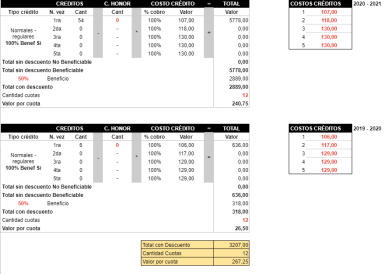
Ejemplo 2: Matrícula con créditos de honor.
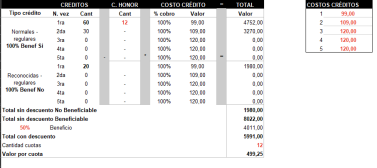
Ejemplo 3: Matrícula con asignaturas con número de veces tomadas mayor a 1.
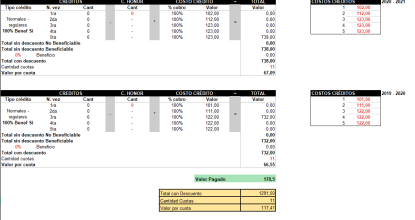
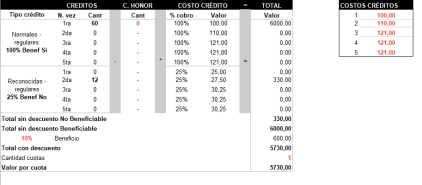
Ejemplo 3: Matrícula con Descuento del 10%
Editor de Matrícula
El cálculo de valores de la matrícula desde el Editor de Matrícula se da al agregar o eliminar una asignatura, al aplicar un descuento o beca ya definido, o editar el valor total de la matrícula.
Para editar la Matrícula, el estudiante debe cumplir las siguientes condiciones:
- La matrícula debe ser del periodo actual.
- El estado de la inscripción asociada a la matrícula debe ser distinta a “Baja”.
- La abreviatura del programa asociado a la matrícula debe ser distinto a AMPC (Ampliación Curricular).
- El alumno debe tener habilitada la credencial web para el campus.
Este cálculo se lo visualiza en la pestaña 2. Confirmación del formulario Asistente de Edición de Matrícula en la sección Forma de Pago.
En la sección Forma de Pago, se visualiza el detalle de los valores actuales y el detalle de los nuevos valores calculados de la matrícula.Permite seleccionar la beca o descuentos pre-definidos que se pueden aplicar en la edición de la matrícula. Se pueden aplicar becas por valor o porcentaje, a continuación, describimos los tipos de becas existentes:
|
Por porcentaje |
Por valor |
|
Beca Colaboración |
Excelencia Académica Latinoamérica |
|
Alto Rendimiento |
Beca América Latina* |
|
Calidad y Excelencia Académica |
|
|
Otro |
- La Beca América Latina es una beca por un valor fijo de $1000. Para acceder a ella, el estudiante debe cumplir con un mínimo de 60 créditos; de lo contrario, no puede acceder a ella.
Total Matrícula
El Total Matrícula se ve afectado al:
- Al agregar o eliminar una nueva asignatura,
- Al seleccionar un descuento o beca seleccionado, o
- Al editar manualmente el valor.
En los primeros dos escenarios, el valor es calculado automáticamente por el sistema en base a las asignaturas seleccionadas y/o descuento/beca seleccionada. El valor que se presenta es con el descuento/beca aplicada.
TOTAL MATRÍCULA = Valor matrícula – descuento/beca aplicada
Si el valor Total Matrícula es editado, se pierde el descuento/beca seleccionada y no se consideran los costos créditos de las asignaturas seleccionadas.
Número de Cuotas
La cantidad de cuotas no puede ser editada. Se calcula automáticamente por el sistema en función de la cantidad de pagos pendientes que posee el último plan de pago asociado a la matrícula. Si el plan de pago no posee pagos pendientes, la cantidad de cuotas a aplicar es 1 (uno). Se crea un plan de pago de tipo Programa y sus cuotas de concepto Cuota.
Si la matrícula posee pagos en estado Pagados, y la suma de estos pagos es mayor al valor Total Matrícula, se genera una devolución con una sola cuota de concepto Devolución en estado Pagado.
Total Pagado
Indica la suma total de los pagos asociados a la matrícula en estado Pagado (PG).
Valor Cuota
Indica el valor de la(s) cuota(s) calculada en base al Total Matrícula – Valor pagado.
VALOR CUOTA = (Total Matrícula – Valor Pagado) / Número de cuotas.
Al editar la Matrícula se anula el plan de pago anterior y los pagos en estado pendiente de pago (NPG) pasan a estado anulado (AN).
Aplicar una beca
Al aplicar una beca al estudiante desde la opción [Aplicar Beca] del aplicativo Seguimiento Comercial, el valor de la matrícula se ve afectada, por tal motivo el sistema procede a realizar un cálculo para determinar los nuevos valores de matrícula.
Para realizar este proceso el asesor académico y el estudiante deben cumplir lo siguiente:
Asesor Académico debe tener:
- Activado el permiso APLICAR_RECALCULO_MATRÍCULA_DESDE_BECA en la entidad POSTULACIONBECA.
Estudiante debe tener:
- Matrícula activa en el periodo actual.
- Una beca en el periodo que se encuentra la matrícula actual.
- Una beca de tipo diferente a: Apoyo Económico | Residencia.
- La Beca debe estar en estado Aprobado.
Consideraciones al aplicar la beca:
- La beca seleccionada se aplica al valor total de la matrícula.
- Solo se puede aplicar un tipo de descuento o beca. Si tiene otro tipo de descuento, estos se pierden y prevalece el descuento de la beca a aplicar.
- Se puede aplicar beca por porcentaje o por valor.
|
Por porcentaje |
Por valor |
|
Beca Colaboración |
Excelencia Académica Latinoamérica |
|
Alto Rendimiento |
Beca América Latina* |
|
Calidad y Excelencia Académica |
|
|
Otro |
- La Beca América Latina, es una beca por un valor fijo de $1000. Para acceder a ella el estudiante debe cumplir con un mínimo de 60 créditos, de lo contrario no puede acceder a ella.
En el campo Valor con descuento, refleja el valor aplicando el descuento de la beca aplicada sobre el valor total de la matrícula.
Valor con descuento = Valor sin descuento - (Valor sin descuento * porcentaje de beca).
Cuando el valor de la beca aplicada cubre el valor total de la matrícula, el valor con descuento es cero (0).
En el campo Valor Pendiente, se refleja el Valor con descuento menos el Valor Pagado.
Valor Pendiente = Valor con descuento – Total Pagos Pagado
Si la matrícula posee pagos en estado Pagados, y la suma de estos pagos es mayor al valor con descuento se genera una devolución con una sola cuota de concepto Devolución en estado Pagado.
En el campo Número de Cuotas, muestra la cantidad y el valor de la(s) cuota(s), estado actual del plan de pago, nombre del cliente, cuenta origen y cuenta destino.
La cantidad de cuotas se calcula en función de lo cantidad de pagos pendientes que posee el último plan de pago asociado a la matrícula. Si el plan de pago no posee pagos pendientes, la cantidad de cuotas a aplicar es 1 (uno). Se crea un plan de pago de tipo Programa y sus cuotas de concepto Cuota.
Digrama proceso de matriculacion GUIAA
Proceso Matriculación. (UNIC) 
Este proceso se activa una vez que el alumno pasó de estado preinscrito a Inscrito, el usuario logueado con rol de Secretario académico procederá a seleccionar la opción:
Que permitirá abrir una nueva ventana realizando la gestión de añadir la información necesaria [asignaturas, plan de pago, información personal, horario por semestre etc.] para completar la matrícula.
Botón Agregar Matrícula.

Una vez seleccionada la opción añadir matrícula se presentará una nueva página donde se gestiona la información del alumno, previo al proceso de guardar matrícula.
Pestaña Datos Personales.
Se mostrará todos los datos del alumno que fueron ingresados al momento de crear la ficha en la App. Seguimiento Comercial, se podrá realizar modificación o añadir información adicional.
Matriculador – Tab [Datos Personales]
Pestaña Información Familiar.
Muestra la información y la edición relacionada al parentesco familiar del alumno.
Matriculador – Tab [Información Familiar]
Pestaña Registro.
Muestra todas las asignaturas que el alumno cursará durante el periodo académico, el usuario logueado tendrá la opción de escoger, mover o eliminar una asignatura.
Matriculador – Tab [Registro]
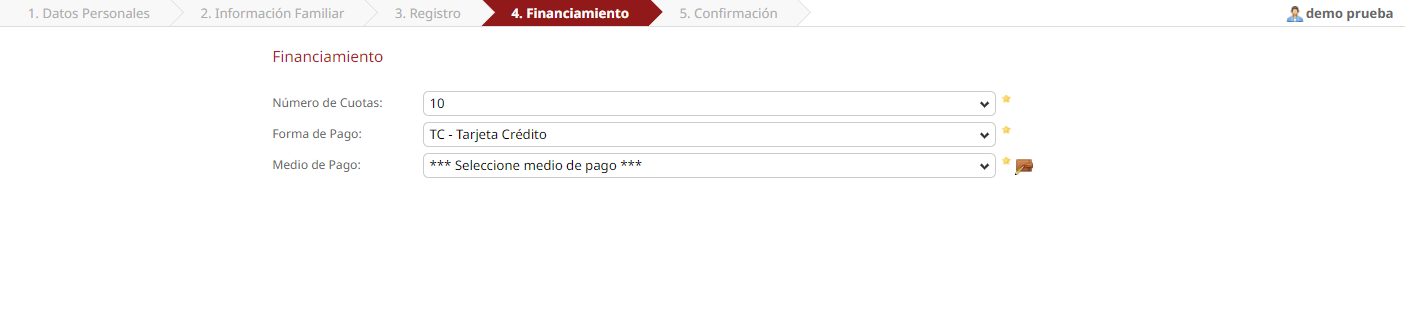
Pestaña Plan de Financiamiento.
La sección a describir presenta las siguientes opciones de pago de acuerdo con el escogido.
- Número de cuotas: 10 o 12.
- Forma de Pago: Transferencia bancaria, Tarjeta de crédito, Tarjeta de débito o Domiciliación bancaria.
- Método de pago: Muestra el registro de pago creado.
Matriculación – Financiamiento.
Pestaña Confirmación.
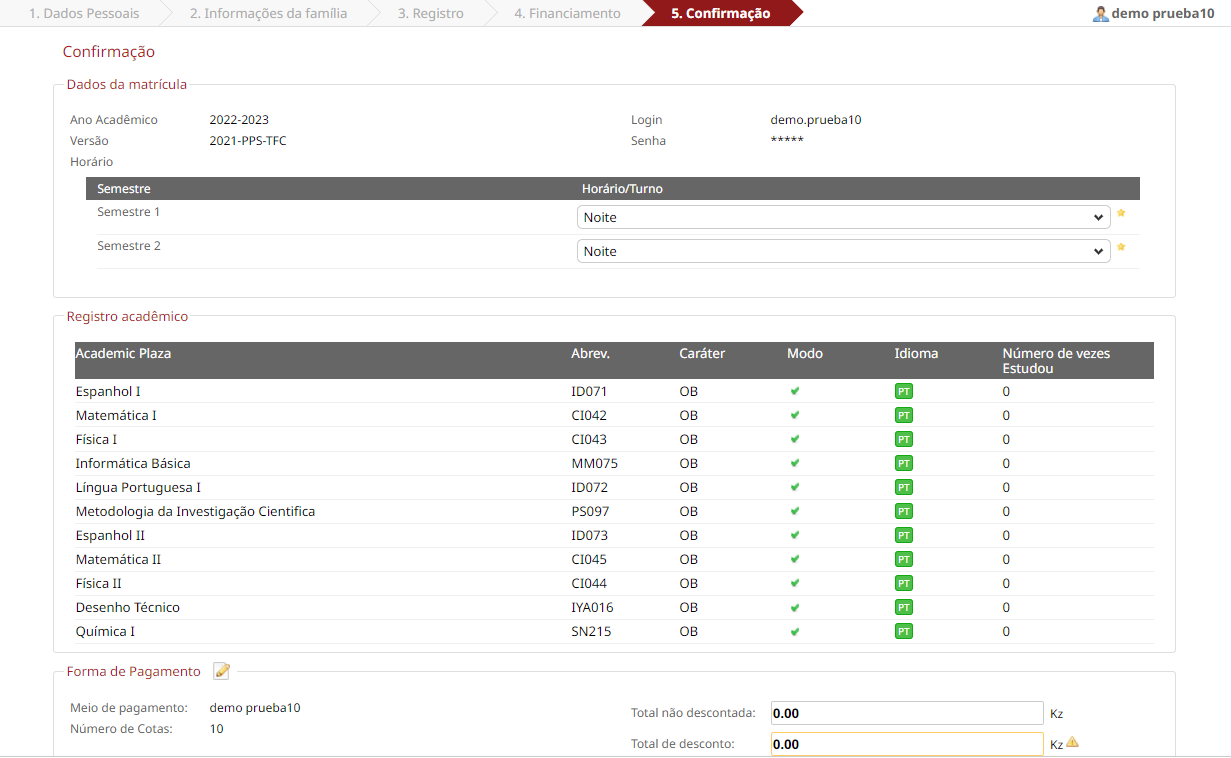
Resumen informativo de los datos de matrícula, registro académico, forma de pago, comentario comprobante de registro.
- Datos de Matricula: Se visualiza los datos de la matrícula como año académico, programa versión, Login y contraseña.
- Horario/Turno: Se elige un Turno/horario para cada semestre durante el período lectivo actual, ya sea en la mañana, tarde o noche.
- Registro Académico: Se visualiza las asignaturas seleccionadas con su idioma de impartición, abreviatura, carácter y número de veces que fue cursada.
- Forma de Pago: Muestra el medio de pago, el número de cuotas y el campo para ingresar el monto total a pagar.
- Comentario de registro: Se describe alguna observación de la ficha a matricula.
Matriculación – Tab [Confirmación]
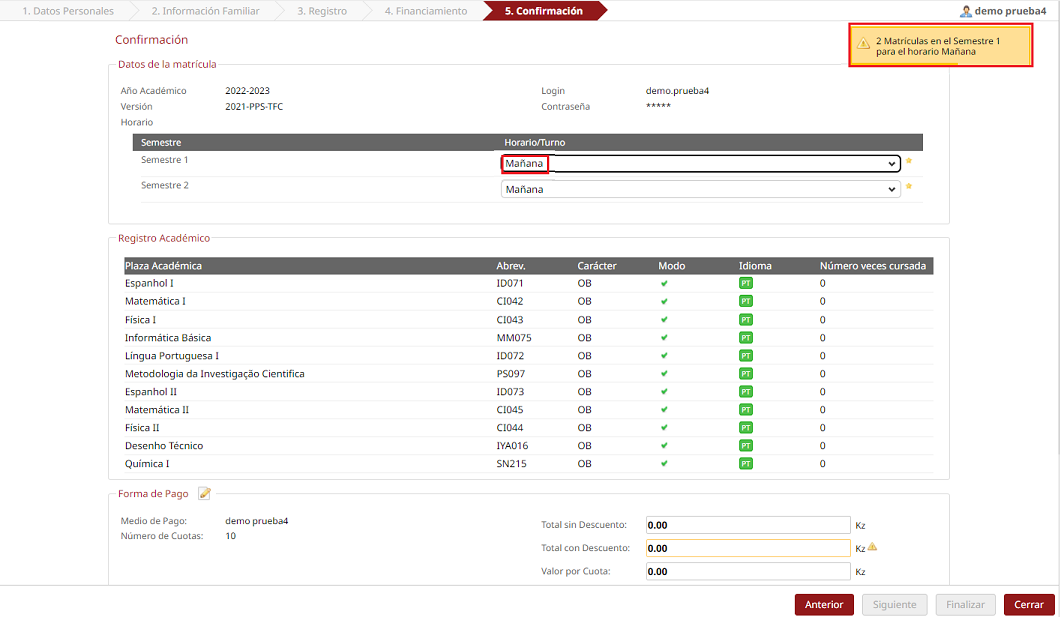
Notificación de Matriculación: Al seleccionar un horario en el semestre a matricular el mismo se muestra una alerta donde indica cuantos alumnos matriculados se encuentran en ese semestre, año y programa del turno/horario seleccionado.
Matriculador – [Notificación]
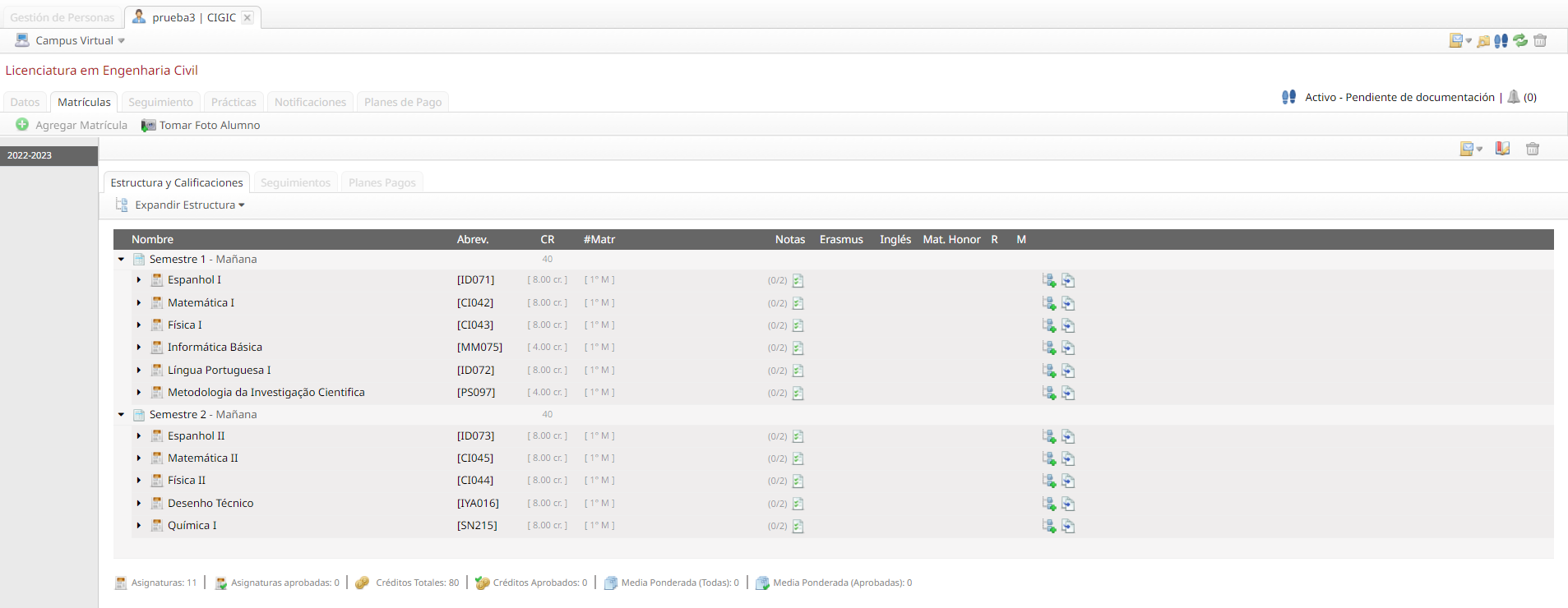
Matriculación Finalizada.
Una vez ingresado todos los datos en el matriculador se procede a seleccionar el botón guardar, donde se procede a cerrar la página y creando la matrícula visible en el sistema de gestión; Se visualizará la matriculación finalizada del periodo lectivo que cursará con cada una de las asignaturas seleccionadas por semestre en el horario escogido.
Matriculación Finalizada.
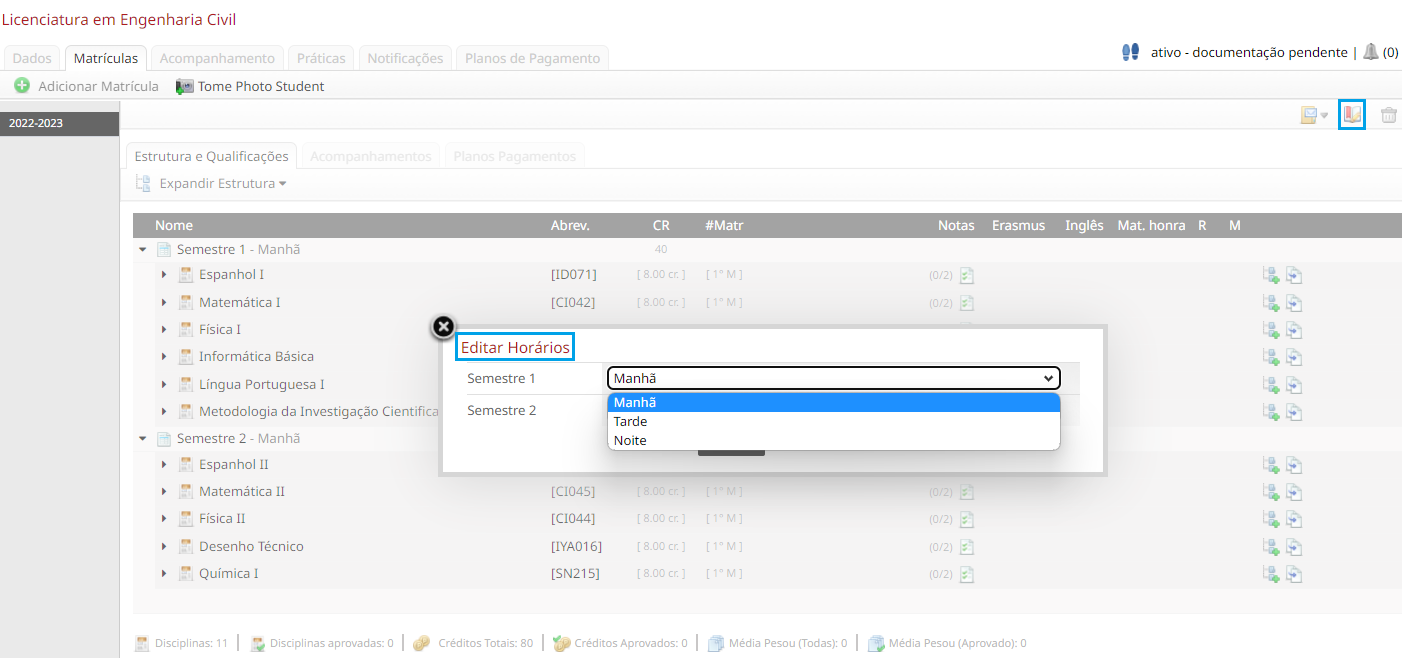
Editor de Horario.
Es una herramienta que permite editar los registros de horario de una matrícula y elegir un nuevo horario sea de mañana, tarde o noche, para cada semestre durante el período lectivo.
Editor de Horario.