Editor matrícula.
Esta sección tiene como objetivo dar a conocer al usuario del área académica las reglas de negocio que involucra el proceso de edición de la matrícula de un alumno, así como las precondiciones que se deben tomar en cuenta en los diferentes escenarios durante el proceso.
Acceso al Editor de Matrícula
Para el acceso al editor de matriculación, únicamente se lo hace por parte de secretaría académica y departamento de Ordenación académica.
El sistema de matriculación contará con su fecha de apertura de proceso y finalización, dentro de este período se receptarán las matrículas de los alumnos, y, se podrá hacer la edición de la matrícula, posterior a las fechas estipuladas no se podrá realizar modificaciones.
Visualizar opción de Editor de Matrícula
Para ver el editar la matrícula de un alumno se debe cumplir las siguientes condiciones:
- La matrícula debe ser del periodo lectivo actual.
- El alumno deberá tener habilitada la credencial web para el campus.
- El alumno deberá estar al día en sus pagos.
- El alumno deberá enviar una solicitud única escrita a secretaría académica para la edición de la matrícula.
- El alumno deberá contar con el reconocimiento aprobado de asignaturas para su ampliación en caso de tener.
- Se gestionará la eliminación o ampliación de asignaturas, posterior a la aprobación de la solicitud única por parte de secretaría académica y ORI.
Validaciones Edición de Matrícula.
Para editar las asignaturas de una matrícula, se hará en casos de:
- El alumno no pueda estar presencialmente en la asignatura, esta se la designará con un icono E de “Erasmus”, y se procederá al cambio de grupo y docente.
- El alumno notificará sobre el cambio del idioma de la asignatura, si está disponible en el sistema.
- Se podrán editar las matrículas harán uso del campo “extras” solamente aquellos alumnos que sean del programa GERA o GPI, para la selección del programa y agregación de asignaturas acorde al total de créditos.
- Se aplicará matrícula de Honor al realizar una edición para todos los alumnos que han obtenido una matrícula de honor en una titulación en el curso en que finaliza, puedan ser aplicadas como exención en otra titulación diferente de Grado de UNEATLANTICO que bien ya esté activa o vaya a activarse en el siguiente curso a aquel en el que concluye la titulación inicial.
- El porcentaje de exención que se aplica en el editor por matrícula de honor es del 75% a partir del 2022-2023, únicamente para alumnos de grado excluyendo alumnos de programas tipo máster (Ellos no deben obtener exención económica por matrícula de honor).
Forma de Pago en el Editor de Matrícula
- Se podrán editar las matrículas en formas de pago, si cuenta con una beca o descuento de algún tipo; de existir un excedente en el valor total pagado este se le refleja en el valor por cuota como devolución y se procederá a crear el pago por concepto de devolución “No Pagado”.
- Se registra un seguimiento de las acciones realizadas en la edición de una matrícula entre ellas: valores modificados, eliminación o agregación de asignatura, idioma o tipo erasmus, usuario que realizó el cambio.
- Se activa edición de cuotas, permitiendo elegir el número de cuotas por tipo de programa:
- Grado: 1 a 12 cuotas.
- Máster PSMUPGS: de 1 a 18 cuotas.
- Máster FPMESO: de 1 a 12 cuotas.
Simbología Editor de Matrícula
Registro de asignaturas: En la parte superior que aparezca a que plan de estudios pertenece, con su versión.
Reconocimientos internos: Las asignaturas que detecta en verde, son asignaturas cursadas y superadas en otro grado, tienen un descuento del 100% de su coste.
Reconocimientos: Al igual que en el matriculador, muestra cuales son las asignaturas con una solicitud de reconocimiento aprobada se muestra en la pestaña de reconocimientos con la posibilidad de aplicar o no cada uno.
Asignaturas equivalentes: Al igual que en el matriculador, deben tomarse como reconocimientos internos las asignaturas equivalentes aprobadas en otro grado.
Íconos parte superior derecha:
- Primer ícono “Créditos Superados”: Todos los aprobados.
- Segundo ícono “Créditos Matriculados”: mostrará la suma de los créditos de las asignaturas que se están matriculando en este año.
- Tercer ícono: “Créditos Superados más Matriculados”: Aquellos que fueron aprobados, más los que esté cursando actualmente.
- Cuarto ícono “Curso”: muestra el número de curso que corresponda con aquel que tenga mayor número de materias matriculadas en este año. En caso de empate, se toma el nivel mayor.
Diagrama Editor de Matrícula
Forma de Pago en el Editor de Matrícula
Se podrán editar las matrículas en formas de pago, si cuenta con una beca o descuento de algún tipo; de existir un excedente en el valor total pagado este se le refleja en el valor por cuota como devolución y se procederá a crear el pago por concepto de devolución “No Pagado”.
Se registra un seguimiento de las acciones realizadas en la edición de una matrícula entre ellas: valores modificados, eliminación o agregación de asignatura, idioma o tipo erasmus, usuario que realizó el cambio.
Se activa edición de cuotas, permitiendo elegir el número de cuotas por tipo de programa:
- Grado: 1 a 12 cuotas.
- Máster PSMUPGS: de 1 a 18 cuotas.
- Máster FPMESO: de 1 a 12 cuotas.
Datos Financieros
Este proceso realiza un nuevo cálculo de las cuotas del último plan de pago asociado a la matrícula, según la información editada (valores, asignaturas, descuentos).
Si el plan de pago posee cuotas en estado No pagado (NPG), Devueltos y Suspendido, estas se anulan y se crea un nuevo plan de pago con la cantidad de cuotas no gestionadas. La forma de pago, cuenta origen y cuenta destino del plan de pago actual pasan al nuevo plan de pago.
Se crea un seguimiento a nivel de la matrícula con el resumen de los valores modificados, especificando los valores: Valor con descuento, Valor sin descuento, Valor pagado, Valor Pendiente, Número de Cuotas, Valor de Cuotas.
También, se crea un seguimiento en el nuevo plan de pago a nivel del plan de pago en el que se detallan los pagos en estado devuelto que fueron anulados. En el texto se detalla el ID del pdp base, el monto y el detalle del pago.
Simbología Editor de Matrícula
Registro de asignaturas: En la parte superior que aparezca a que plan de estudios pertenece, con su versión.
Reconocimientos internos: Las asignaturas que detecta en verde, son asignaturas cursadas y superadas en otro grado, tienen un descuento del 100% de su coste.
Reconocimientos: Al igual que en el matriculador, muestra cuales son las asignaturas con una solicitud de reconocimiento aprobada se muestra en la pestaña de reconocimientos con la posibilidad de aplicar o no cada uno.
Asignaturas equivalentes: Al igual que en el matriculador, deben tomarse como reconocimientos internos las asignaturas equivalentes aprobadas en otro grado.
Íconos parte superior derecha:
- Primer ícono “Créditos Superados”: Todos los aprobados.
- Segundo ícono “Créditos Matriculados”: mostrará la suma de los créditos de las asignaturas que se están matriculando en este año.
- Tercer ícono: “Créditos Superados más Matriculados”: Aquellos que fueron aprobados, más los que esté cursando actualmente.
- Cuarto ícono “Curso”: muestra el número de curso que corresponda con aquel que tenga mayor número de materias matriculadas en este año. En caso de empate, se toma el nivel mayor.
MANUAL DE USUARIO
Editar Matrícula
Desde esta opción el usuario podrá editar la matrícula del alumno a través de un asistente de matrícula en el cual le mostrará los datos que puede editar. El asistente mostrará 3 Pestañas:
- Registro
- Reconocimiento
- Confirmación
En la pestaña Confirmación, el usuario podrá editar los valores de la matrícula al dar clic en el botón, Editar los valores calculados automáticamente por el sistema, que se encuentra en la sección Forma de Pago.
Aquí el usuario podrá aplicar becas que estén disponibles para el alumno en el periodo lectivo actual. Al aplicar beca del 100%, al alumno le corresponde una matrícula con el valor 0 (cero), es decir, no tiene ningún valor a cancelar.
Si el alumno registra un valor pagado al plan de pago vigente y con el nuevo valor calculado de la matrícula genera un valor a devolver al alumno (valor negativo), el sistema genera un nuevo plan de pago por concepto de devolución por el valor pagado y las cuotas en estado pendiente de pago (NPG - SPD) del plan anterior cambian ha estado anulado (AN).
Si el alumno no ha realizado ningún pago al plan de pago vigente, es decir todas las cuotas se encuentran en estado pendiente de pago (NPG), el sistema realiza la anulación de dichas cuotas y cambian de estado pendiente de pago (PNG) ha estado anulado (AN).
Asistente de matrícula – Edición
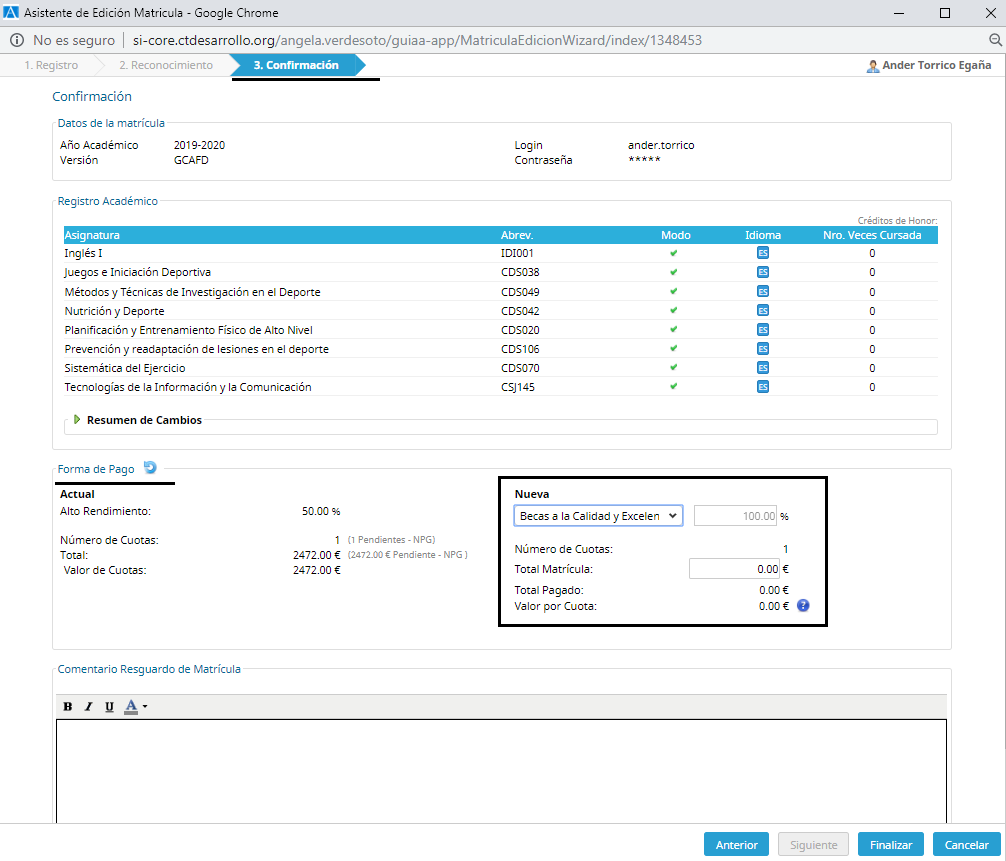
Si ha seleccionado materias con reconocimiento o convalidadas (reconocimiento interno), y se encuentran distribuidas, el sistema asigna automáticamente al alumno al grupo académico de tipo Reconocimiento para el plan de estudio correspondiente. Las materias clásicas seleccionadas en la matrícula tienen que ser distribuidas manualmente por el usuario.
Eliminar Matrícula
Esta opción permite al usuario eliminar la matrícula de un alumno.
Para eliminar una matrícula, se debe seleccionar el año lectivo al cual pertenece la matrícula.
Eliminar matrícula
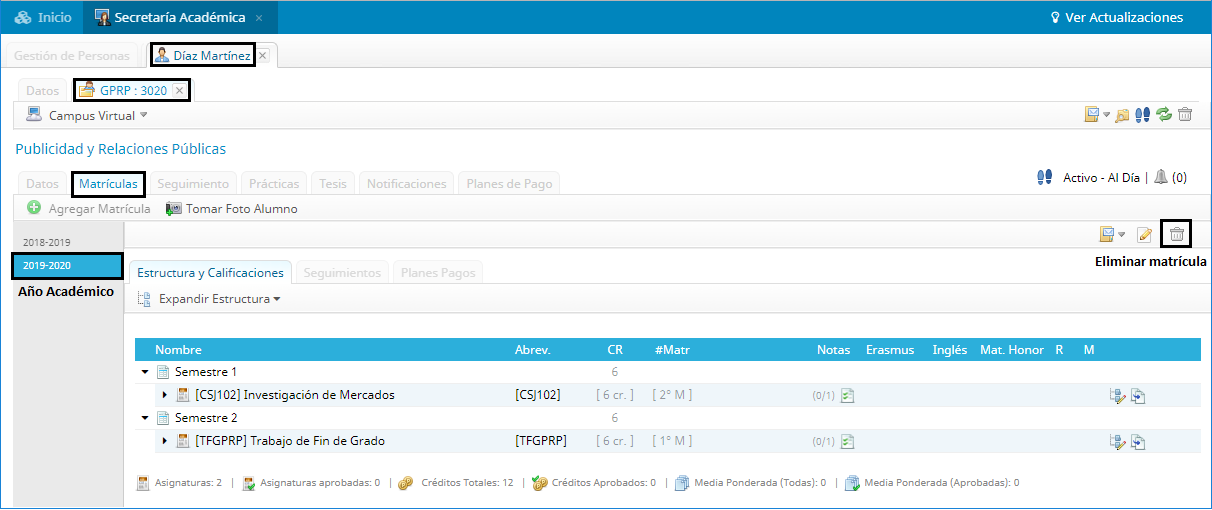
Eliminada la matrícula:
- Se anula el Plan de Pago [PdP] asociado a la matrícula.
- Se elimina la posibilidad de [Gestionar la Documentación] de la inscripción (eliminada).
Pasos para eliminar matrícula:
- Consultar ficha académica del alumno.
- Consultar programa de estudio del alumno.
- Seleccionar el año académico.
- Selecciona opción [Eliminar Matrícula].
- Seleccionar opción [aceptar] al mensaje de información.
- En la sección [año académico], no se visualiza la matrícula eliminada.