Titulaciones
Gestión de Titulación
Finalización del Alumno
La gestión de la titulación de un estudiante inicia cuando este aprueba todas las asignaturas del programa académico en el cual se encuentra inscrito. En este punto la ficha académica del estudiante se encontrará en un estado Finalizado - Con Deuda.
Trámite de Titulación
Para que se pueda iniciar un trámite de titulación, se debe verificar que la ficha académica/estudiante posea la documentación completa y que haya realizado el Pago de Tasas Universitarias, este trámite se realiza desde la aplicación Gestor de Titulaciones
Crear o agregar Trámite de Titulación
Para crear un Trámite de titulación, el usuario debe seguir los siguientes pasos:
- Generar búsqueda en pestañas titulaciones.
- Criterios: Estado PT- Pendiente de Trámite e Incidencia LT- Listo para trámite.
- Seleccionar alumnos que ingresan al nuevo trámite de titulación.
- Seleccionar la opción Trámites de Titulaciones.
- Dar click en Crear Trámite.
- Ingresar los campos requeridos por el modal.
- Seleccionar opción Guardar.
Nuevo Trámite de titulación [Pestaña Titulaciones]
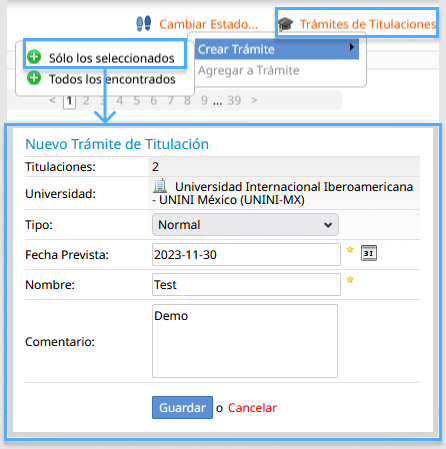
Detalle de los campos requeridos por el formulario:
- Titulaciones: Números de alumnos escogidos para agregar al trámite.
- Universidad: Presenta el nombre de la universidad donde realiza la titulación.
- Tipo: Tipo de remesa puede ser: Normal o Corrección.
- Fecha Prevista: Fecha de cierre del trámite a crear.
- Nombre: Nombre del nuevo trámite.
- Descripción: Breve resumen de la característica del trámite.
Es obligatorio que el usuario ingrese información en todo campo del formulario que contenga un asterisco | * * en este formulario es obligatorio ingresar información en Fecha prevista | Nombre*.
Para agregar un Trámite de titulación, el usuario debe seguir los siguientes pasos:
- Generar búsqueda en pestañas titulaciones.
- Criterios: Estado PT- Pendiente de Trámite e Incidencia LT- Listo para trámite.
- Seleccionar alumnos que ingresan al nuevo trámite de titulación.
- Seleccionar la opción Trámites de Titulaciones.
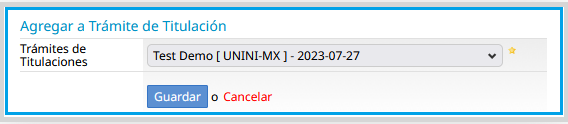
- Dar click en Agregar Trámite.
- Escoger en lista desplegable remesa de titulación a convenir.
- Seleccionar opción Guardar.
Agregar Trámite de titulación [Pestaña Titulaciones]
Consultar Trámite de titulación
Para esta sección se presenta un ícono  junto a la sede del diploma de un alumno cuando se ha realizado una búsqueda general con estado de la titulación sea: En Trámite – Creado, permitiéndole visualizar en la remesa de titulación de ubicación.
Consultar Trámite de Titulación [Trámite de Titulaciones]
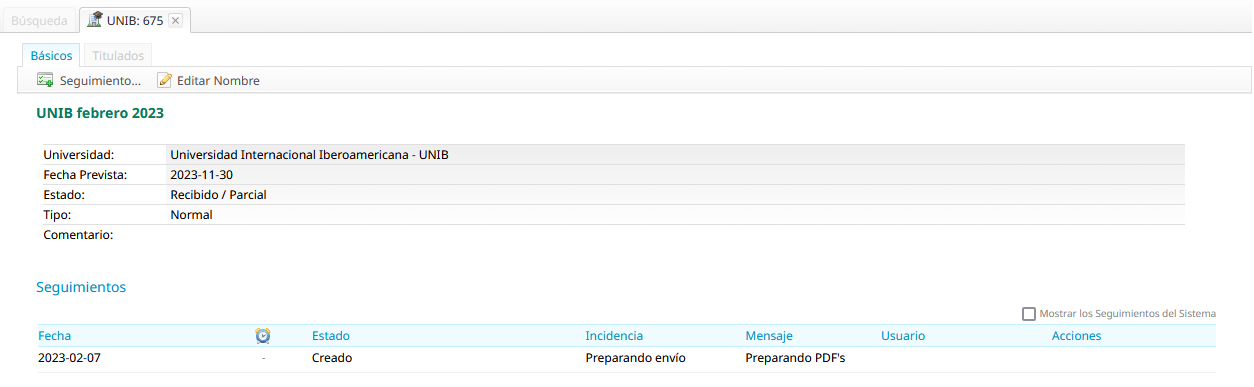
A continuación, se describen cada uno de los campos del formulario pestaña Básicos para la consulta de un Trámite de titulación, se destaca que dicho formulario es visualizado a partir del proceso, crear o agregar alumno al trámite de titulación.
- Universidad: Presenta el nombre de la universidad a la cual se genera una remesa de titulación.
- Fecha Prevista: Fecha de cierre de la remesa.
- Estado: Estado actual de la remesa puede ser:
- Creado.
- Recibido.
- Cancelado.
- Retrasado.
- Enviado.
- * Normal o Corrección. *
Seguimientos remesa Titulación
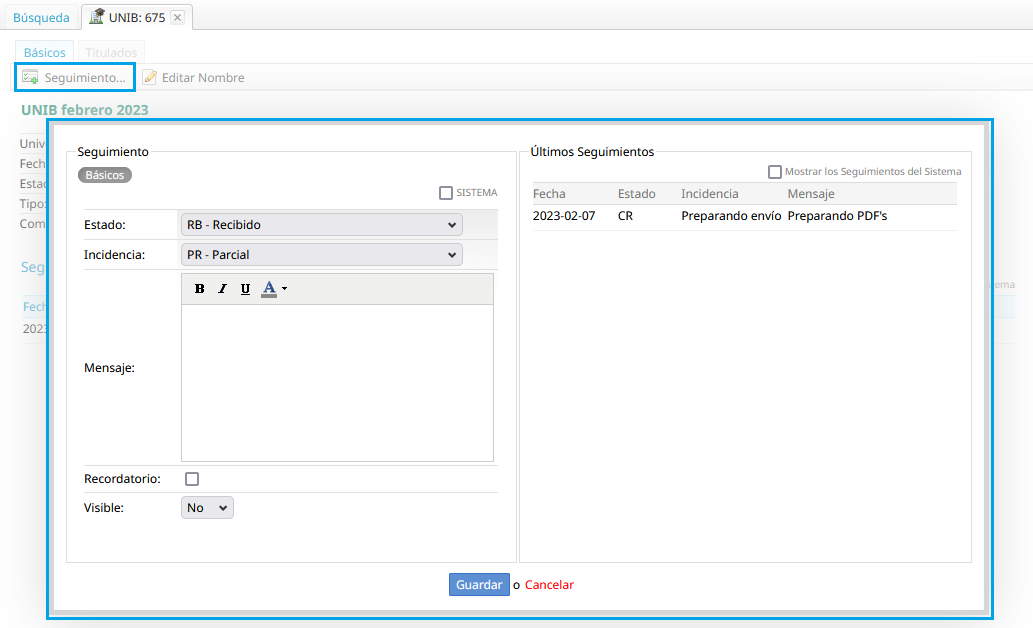
Por defecto se visualizan los seguimientos creados por un usuario que no sea SISTEMA. Para visualizar los seguimientos generados con el usuario SISTEMA debe marcar el casillero "Mostrar los Seguimientos del sistema".
La información que presenta la lista corresponde a:
- Fecha: Presenta la fecha de creación del seguimiento en formato aaaa-mm-dd (año - mes - día).
- Recordatorio: Presenta el icono de un reloj cuando posee recordatorio, y un check color verde cuando ya fue resuelto.
- Estado: Presenta la descripción del estado en que se encuentra la remesa de titulación.
- Incidencia: Presenta la descripción de la incidencia en que se encuentra el estado de la titulación del alumno.
- Mensaje: Muestra el mensaje ingresado en el seguimiento.
- Adjuntos: Presenta el icono
 que indica que el seguimiento tiene documentos adjuntos. También muestra la cantidad de documentos adjuntos y al dar clic se visualiza el nombre de los documentos.
 - Usuario: Presenta el nombre del usuario que produce el seguimiento. Es el usuario que accedió al aplicativo.